BAB 6: Merangkai Alat Jadi Resep: Model Otomatis
#Studi kasus: "Coba ulang dengan jarak 50 meter"
Kepala Seksi puas dengan angka 12,39 ha. Lalu ia bertanya: "Kalau jarak aman sungai kita ubah jadi 50 meter, berapa sisanya?" Anda harus mengulang buffer, dua kali Difference, lalu dissolve, dengan semua pengaturannya. Bagaimana kalau jaraknya diubah lagi besok? Lebih baik Anda rangkai semua langkah itu menjadi satu resep, lalu cukup mengganti angka jarak dan menekan tombol Run.
#Konsep: model dalam tiga kalimat
Model adalah rangkaian alat geoprocessing yang disusun dalam satu diagram, sehingga bisa dijalankan ulang sebagai satu alat baru. Bayangkan resep masakan: bahan di kiri (masukan), langkah memasak di tengah (alat), hidangan di kanan (keluaran). Anda menulis resep sekali, lalu memasaknya berkali-kali dengan bahan dan takaran berbeda.
Istilah baru bab ini:
- Model (Graphical Modeler di QGIS, ModelBuilder di ArcGIS): diagram rangkaian alat.
- Masukan model: bahan yang diisi pengguna saat model dijalankan, misalnya layer dan angka jarak.
- Langkah (algoritma anak): satu alat di dalam model.
- Keluaran model: hasil akhir yang disimpan.
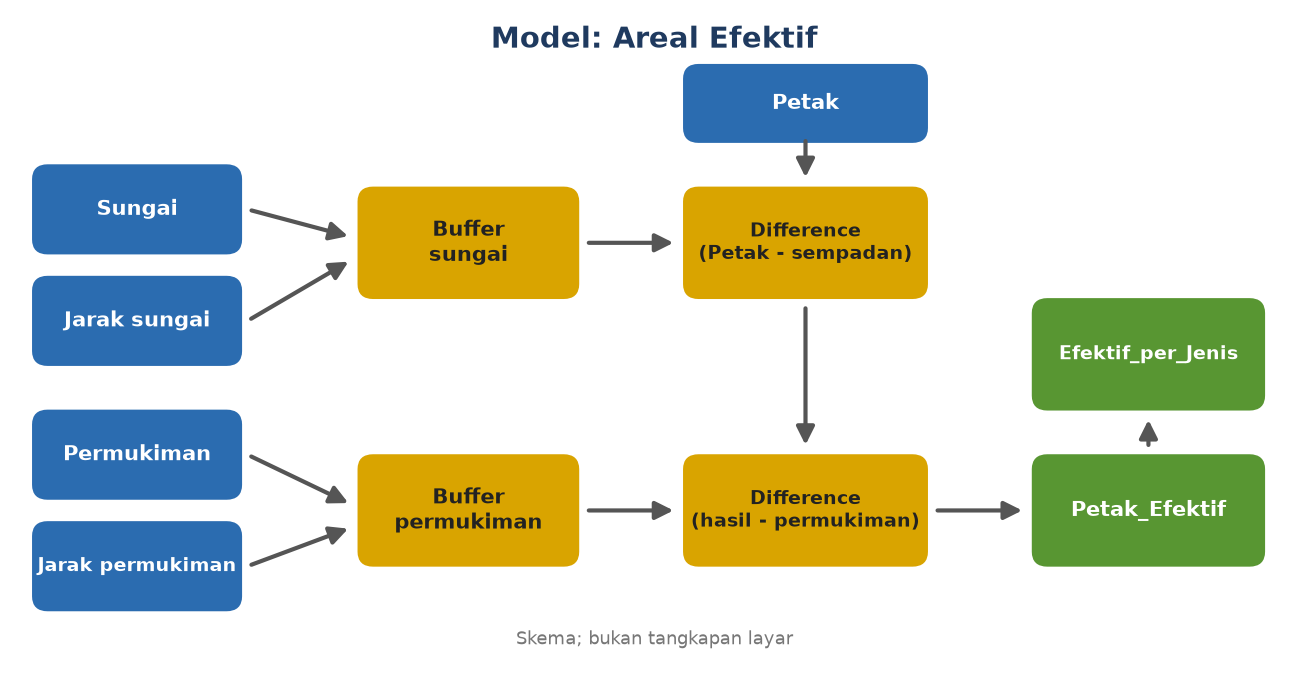
Model yang Anda buat bernama Areal Efektif. Masukannya: Petak, Sungai, Permukiman, jarak aman sungai, dan jarak aman permukiman. Langkahnya persis seperti Bab 2 sampai 4. Keluarannya: Petak_Efektif dan Efektif_per_Jenis.
#Bagian A: QGIS
#Bagian A: Model Designer di QGIS
Jendela pembuat model di QGIS bernama Model Designer. Anda membukanya lewat Processing ► Model Designer… (pintasan Ctrl+Alt+G).
1. Tambahkan masukan.
- Pada panel Inputs (kiri), klik dua kali Vector Features. Isi Description =
Petak. Pada Geometry type, pilih Polygon. Klik OK. Kotak biruPetakmuncul di kanvas. [CEK: nama kolom pada dialog masukan] - Ulangi untuk
Sungai(Geometry type = Line) danPermukiman(Geometry type = Polygon). - Klik dua kali Number. Description =
Jarak sungai. Default =25. Ulangi untukJarak permukimandengan default20.
2. Tambahkan langkah.
- Pindah ke panel Algorithms. Cari
Buffer, lalu klik dua kali. Pada kotak Input layer, pilih sumber Model Input danSungai. Pada Distance, pilih Model Input danJarak sungai. Centang Dissolve result. Beri DescriptionBuffer sungai. Klik OK. - Tambahkan Buffer kedua untuk permukiman: Input layer =
Permukiman, Distance =Jarak permukiman, Dissolve result tercentang. DescriptionBuffer permukiman. - Tambahkan Difference pertama. Input layer =
Petak(Model Input). Overlay layer = hasilBuffer sungai(pilih sumber Algorithm Output). DescriptionPetak dikurangi sempadan. - Tambahkan Difference kedua. Input layer = hasil Difference pertama. Overlay layer = hasil
Buffer permukiman. Pada kotak keluaran Difference, ketik namaPetak_Efektif. Nama itu menjadikannya keluaran model. - Tambahkan Dissolve. Input layer = hasil Difference kedua. Dissolve field(s) =
JENIS. Pada kotak keluaran, ketik namaEfektif_per_Jenis.
Hasilnya: kanvas berisi kotak masukan, kotak langkah, dan garis penghubung dari kiri ke kanan.
3. Simpan dan jalankan.
- Beri nama model, misalnya
Areal Efektif, dan grupLatihan I1, pada panel properti model. [CEK: letak kolom nama dan grup] - Klik Save Model dan simpan sebagai
areal_efektif.model3di folder latihan. Model yang tersimpan di foldermodelsbawaan muncul di Processing Toolbox pada kelompok Models. - Klik Run Model… (pintasan F5). Dialog meminta masukan: pilih
Petak,Sungai,Permukiman, jarak 25 dan 20. Tentukan lokasi dua keluaran, lalu Run.
Hasilnya: Petak_Efektif seluas 12,39 ha dan Efektif_per_Jenis dengan 4 objek (Jati 4,65 ha, Mahoni 3,63 ha, Pinus 2,08 ha, Sengon 2,03 ha). Sama persis dengan hasil manual Bab 3 dan 4.
4. Jawab pertanyaan Kepala Seksi.
- Jalankan model lagi. Ganti Jarak sungai menjadi
50. Hasil uji: areal efektif turun menjadi 10,05 ha.
Satu angka berubah, semua langkah ikut berubah. Itulah gunanya model.
5. Fitur penting lain.
- Run Selected Steps… (Shift+F5) menjalankan sebagian langkah, berguna untuk mencari kesalahan.
- Klik kanan sebuah langkah, pilih Deactivate untuk melewatkannya sementara.
- Export as Image/PDF/SVG membuat gambar diagram untuk laporan.
- Export as Script Algorithm… mengubah model menjadi skrip Python. Di Seri I4 Anda akan menulis dan menyempurnakan skrip semacam itu.
Menjalankan model dari baris perintah. QGIS menyediakan program qgis_process untuk menjalankan alat dan model tanpa membuka jendela QGIS. Contoh untuk model tersimpan (jalur dipendekkan):
qgis_process-qgis.bat run areal_efektif.model3 -- PETAK=Petak.gpkg SUNGAI=Sungai.gpkg PERMUKIMAN=Permukiman.gpkg JARAK_SUNGAI=25 JARAK_PERMUKIMAN=20 petak_efektif=Petak_Efektif.gpkg efektif_per_jenis=Efektif_per_Jenis.gpkgNama masukan memakai nama parameter dalam model. Bila Anda menyusun model lewat jendela, nama itu diturunkan dari Description, kemungkinan dengan huruf kecil dan garis bawah. [CEK] Lihat nama sebenarnya dengan perintah qgis_process-qgis.bat help areal_efektif.model3.
#Bagian B: ArcGIS Pro
#Bagian B: ArcGIS Pro (ModelBuilder)
ArcGIS Pro menyebut pembuat modelnya ModelBuilder. [CEK untuk semua langkah di bagian ini]
- Pada tab Analysis, klik ModelBuilder. Sebuah model baru terbuka dan tersimpan di toolbox proyek.
- Seret alat dari panel Geoprocessing ke kanvas: dua Buffer, dua Erase (padanan Difference), dan satu Dissolve.
- Hubungkan variabel dan alat. Variabel masukan (biru) menjadi masukan alat berikutnya.
- Jadikan layer dan jarak sebagai masukan pengguna: klik kanan variabelnya, pilih Parameter.
- Klik Validate, lalu Run. Dialog masukan muncul saat model dijalankan dari toolbox.
- Model bisa diekspor ke skrip Python lewat Export ► To Python Script.
Perbedaan penting: Pro menyimpan model di toolbox (.atbx) dalam proyek, bukan di berkas .model3 tersendiri.
#Bagian C: ArcMap 10.8
#Bagian C: ArcMap 10.8 (ModelBuilder)
[CEK untuk semua langkah di bagian ini]
- Buka Geoprocessing ► ModelBuilder. Jendela model kosong terbuka.
- Seret alat dari ArcToolbox ke jendela model: Buffer, Erase, dan Dissolve.
- Hubungkan variabel dan alat, lalu klik kanan variabel masukan dan pilih Model Parameter.
- Jalankan lewat Model ► Run. Simpan model di toolbox My Toolboxes. Model bisa diekspor ke skrip lewat Model ► Export ► To Python Script.
#Cek paham
- Apa yang Anda isi sebagai masukan model, dan apa yang tetap di dalam langkah?
- Mengapa jarak sungai dijadikan masukan model, bukan dituliskan tetap di langkah Buffer?
- Bagaimana model membantu bila data petak berubah tahun depan?
Jawaban:
- Masukan model: layer dan angka yang ingin diubah pengguna. Di dalam langkah tetap hal yang tidak berubah, seperti centang dissolve.
- Supaya bisa diubah tiap kali dijalankan tanpa membuka model. Jarak 25 dan 50 m cukup dengan mengganti angka.
- Cukup menjalankan model dengan layer petak yang baru. Langkahnya tidak perlu disusun ulang.
#Kesalahan umum
- Menyambung alat ke hasil yang salah. Difference kedua harus memakai hasil Difference pertama, bukan
Petaklagi. Periksa panah di kanvas. - Lupa menamai keluaran model. Hasil yang tidak diberi nama hanya layer antara dan tidak disimpan. Beri nama pada keluaran yang Anda inginkan.
- Memilih jenis masukan yang salah. Masukan
Sungaiharus bergeometri garis. Jenis yang salah membuat daftar layer di dialog kosong. - Menaruh jarak sebagai angka tetap. Model jadi tidak fleksibel. Jadikan angka sebagai masukan Number.
#Ringkasan dan latihan
Ringkasan: model merangkai alat menjadi satu resep. Masukan diisi pengguna, langkah dijalankan berurutan, keluaran disimpan. Satu angka berubah, semua langkah ikut. Model bisa dijalankan dari jendela maupun dari baris perintah.
Latihan: tambahkan satu masukan lagi, misalnya Jalan dengan jarak aman 10 m, dan satu Difference tambahan. Jalankan model, lalu bandingkan luasnya dengan 12,39 ha.
#Tabel perbandingan: model
| Hal | QGIS | ArcGIS Pro | ArcMap 10.8 |
|---|---|---|---|
| Nama alat | Model Designer (Graphical Modeler) | ModelBuilder | ModelBuilder |
| Jalan masuk | Processing ► Model Designer… | Analysis ► ModelBuilder | Geoprocessing ► ModelBuilder |
| Berkas model | .model3 | Dalam toolbox .atbx | Dalam toolbox .tbx |
| Masukan pengguna | Panel Inputs | Variabel yang ditandai Parameter | Variabel yang ditandai Model Parameter |
| Jalankan | Run Model (F5) | Run | Model ► Run |
| Ekspor ke Python | Export as Script Algorithm | Export ► To Python Script | Model ► Export ► To Python Script |