BAB 1: Kotak Alat Geoprocessing: Cara Kerja dan Aturan Mainnya
#Studi kasus: "Berapa hektare yang kena sungai?"
Kepala Seksi datang dengan satu pertanyaan: "Berapa hektare tanaman kita yang masuk jarak aman sungai dan permukiman?" Anda punya peta petak, sungai, dan permukiman. Semuanya sudah rapi dari Seri B1 sampai B4. Tetapi jawabannya tidak terbaca di layar. Anda perlu alat yang menghitung. Bab ini memperkenalkan "kotak alat" itu, sebelum Anda memakainya di bab-bab berikutnya.
#Konsep: geoprocessing dalam tiga kalimat
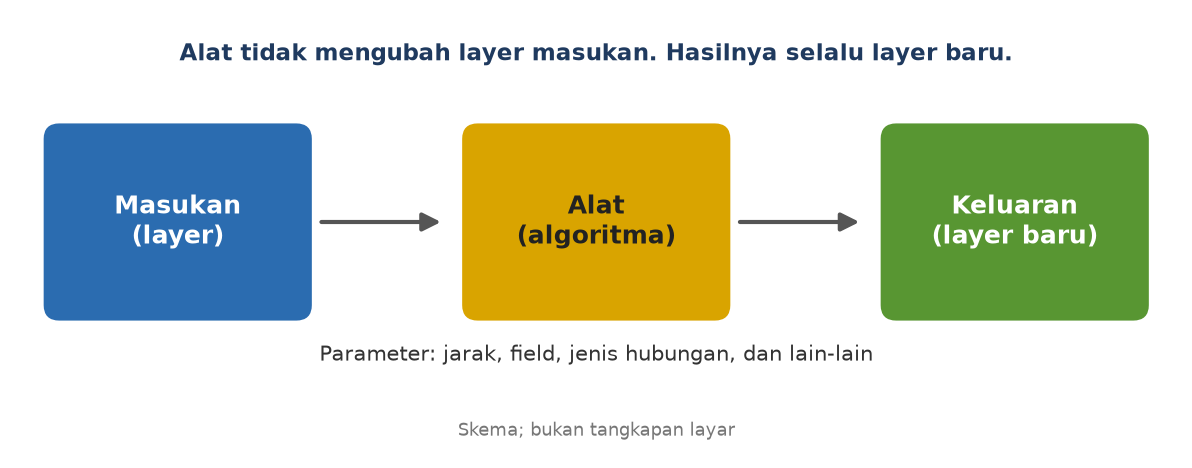
Geoprocessing adalah mengolah layer lewat sebuah alat untuk menghasilkan layer baru. Bayangkan mesin penggiling: Anda memasukkan bahan, mesin bekerja menurut pengaturan, dan keluar hasil giling, sedangkan bahan aslinya tidak berubah. Setiap alat geoprocessing bekerja seperti itu: masukan, parameter, keluaran.
Istilah baru bab ini:
- Alat (algoritma): satu mesin dengan tugas tertentu, misalnya Buffer.
- Parameter: pengaturan alat, misalnya jarak buffer.
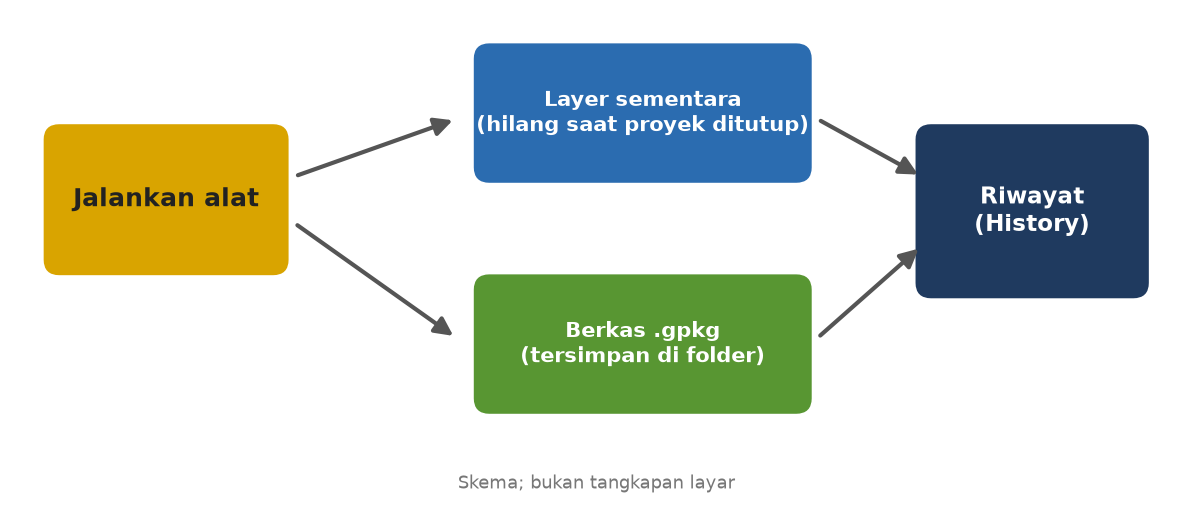
- Layer sementara: hasil yang hanya ada di memori dan hilang saat proyek ditutup.
- Riwayat (History): catatan alat apa saja yang pernah dijalankan.
- Geometri valid: bentuk objek yang tidak rusak, misalnya poligon yang tidak menyilang dirinya sendiri.
#Konsep: dua jenis keluaran
Setiap kali menjalankan alat, Anda memilih tujuan hasilnya. Pilihan pertama adalah layer sementara: cepat, tidak memenuhi folder, tetapi hilang bila proyek ditutup. Pilihan kedua adalah berkas (misalnya .gpkg): tersimpan permanen.
Aturan praktis: pakai layer sementara untuk langkah antara dan percobaan. Simpan ke berkas hanya hasil yang akan dipakai lagi atau dilaporkan.
#Bagian A: QGIS
#Bagian A: Kotak alat di QGIS (Processing Toolbox)
Siapkan proyek.
- Buat proyek QGIS baru. Simpan di folder latihan dengan nama
latihan_i1.qgz. - Tambahkan layer dengan Layer ► Data Source Manager:
Petak.gpkg,Sungai.gpkg, danPermukiman.gpkgdaripaket-i1, sertaBatas_KPH.gpkgdaripaket-data. - Klik kanan
Petakdi panel Layers, lalu pilih Layer CRS. Pastikan tertulis EPSG:32749. Ulangi untuk layer lain.
Hasilnya: empat layer muncul, semuanya EPSG:32749. Satuan peta adalah meter.
Buka kotak alat.
- Pilih Processing ► Toolbox (pintasan Ctrl+Alt+T). Panel Processing Toolbox terbuka.
- Ketik
bufferdi kolom pencarian. Alat Buffer muncul di daftar. Jangan dijalankan dulu.
Periksa geometri sebelum menganalisis.
- Cari alat Check validity. Anda juga bisa membukanya lewat Vector ► Geometry Tools ► Check Validity.
- Pada Input layer, pilih
Petak. Pada Method, pilih GEOS. Biarkan keluaran lain sebagai Create temporary layer. - Klik Run. Jumlah objek valid dan tidak valid dilaporkan alat (tab Log; peringkasan tampil di layer keluaran valid). Untuk
Petak, hasil uji skrip: 16 valid dan 0 tidak valid. [CEK: letak tampilan angka di antarmuka]
Hasilnya: data Anda aman dipakai. Bila ada yang tidak valid, jalankan alat Fix geometries lebih dulu.
Jalankan alat pertama: Clip.
Tugas: memotong sungai agar hanya bagian di KPH Gamma yang tersisa.
- Buka tabel atribut
Batas_KPH. Pilih baris KPH Gamma (seleksi dari Seri B2), lalu tutup tabel. - Pilih Vector ► Geoprocessing Tools ► Clip.
- Pada Input layer, pilih
Sungai. Pada Overlay layer, pilihBatas_KPH. Centang Selected features only di sebelah overlay. - Pada Clipped, biarkan Create temporary layer. Klik Run, lalu Close.
- Layer baru Clipped muncul. Klik kanan layer itu, pilih Open Attribute Table. Ada 2 baris: bagian sungai utama dan anak sungai yang masuk KPH Gamma. Totalnya sekitar 570 m (hasil uji skrip: 570,3 m).
Hasilnya: sungai terpotong di batas KPH Gamma. Layer Clipped bertanda ikon kecil di panel Layers, tanda bahwa ia sementara.
Simpan hasil, lalu baca riwayat.
- Klik kanan layer Clipped, pilih Export ► Save Features As…. Pilih format GeoPackage, beri nama
Sungai_Gamma.gpkg, lalu OK. - Buka Processing ► History… (pintasan Ctrl+Alt+H). Daftar alat yang Anda jalankan tampil, lengkap dengan parameternya.
Hasilnya: Anda tahu cara menyimpan hasil sementara, dan semua langkah tercatat. Riwayat berguna untuk mengulang pekerjaan dan menjelaskannya ke atasan.
# Cuplikan: menjalankan alat dari Python Console (utuh di skrip/1_1_cek_data.py)
import processing
hasil = processing.run("native:checkvalidity", {"INPUT_LAYER": petak, "METHOD": 2,
    "VALID_OUTPUT": "memory:", "INVALID_OUTPUT": "memory:", "ERROR_OUTPUT": "memory:"})
print("Valid:", hasil["VALID_COUNT"], "Tidak valid:", hasil["INVALID_COUNT"])#Bagian B: ArcGIS Pro
#Bagian B: ArcGIS Pro
ArcGIS Pro menyebut kotak alatnya Geoprocessing dan menyimpan hasil di geodatabase proyek secara bawaan.
- Buat proyek Map baru, lalu Add Data untuk
Petak.gpkg,Sungai.gpkg,Permukiman.gpkg, danBatas_KPH.gpkg. [CEK] - Pada tab Analysis, klik Tools. Panel Geoprocessing terbuka. Ketik
Clipuntuk mencari alat Clip (Analysis Tools, kelompok Extract). [CEK] - Pilih Input Features =
Sungai, Clip Features =Batas_KPH, tentukan Output Feature Class, lalu Run. Untuk memotong dengan KPH Gamma saja, pilih baris KPH Gamma lebih dulu; alat memakai fitur terpilih. [CEK] - Pakai alat Check Geometry (Data Management Tools) dan Repair Geometry untuk memeriksa dan memperbaiki geometri. [CEK]
- Riwayat ada pada tab Analysis ► History (di kelompok Geoprocessing). [CEK]
Perbedaan penting: Pro selalu menulis hasil ke berkas atau geodatabase. Pro tidak punya "layer sementara di memori" yang semudah QGIS. Pakai kelompok memory atau in_memory bila perlu. [CEK]
#Bagian C: ArcMap 10.8
#Bagian C: ArcMap 10.8
ArcMap menyimpan alat dalam ArcToolbox.
- Klik Add Data untuk menambahkan layer. [CEK: bila GeoPackage tidak terbaca, pakai shapefile atau geodatabase]
- Buka ArcToolbox (ikon kotak merah di bilah alat, atau Geoprocessing ► ArcToolbox). Alat Clip ada di Analysis Tools ► Extract. [CEK]
- Isi Input Features, Clip Features, dan Output Feature Class, lalu OK. [CEK]
- Riwayat ada di Geoprocessing ► Results. [CEK]
- Pemeriksaan geometri memakai Check Geometry dan Repair Geometry di Data Management Tools ► Features. [CEK]
#Cek paham
- Apa yang terjadi pada layer masukan setelah sebuah alat dijalankan?
- Kapan Anda memilih layer sementara, dan kapan berkas?
- Mengapa geometri perlu diperiksa sebelum overlay?
Jawaban:
- Tidak berubah. Alat selalu menghasilkan layer baru.
- Layer sementara untuk langkah antara dan percobaan. Berkas untuk hasil yang akan dipakai lagi atau dilaporkan.
- Geometri rusak (misalnya poligon yang menyilang dirinya) bisa membuat alat gagal atau menghasilkan luas yang salah.
#Kesalahan umum
- Mengira alat mengubah layer asli. Alat hanya membuat layer baru. Bila hasilnya tidak muncul, cari layer baru di bagian bawah daftar Layers.
- Lupa menyimpan layer sementara. Menutup proyek menghapusnya. Simpan lewat Export ► Save Features As… sebelum menutup.
- Lupa mencentang "Selected features only". Alat memakai semua objek, bukan hanya yang terpilih. Periksa kotak itu bila hasil terlalu besar.
- Memakai data dalam derajat. Jarak dan luas jadi tidak bermakna. Cek CRS dulu, sesuai Seri B1.
#Ringkasan dan latihan
Ringkasan: alat geoprocessing = masukan + parameter + keluaran. Hasilnya layer baru, sementara atau berkas. Periksa CRS dan geometri sebelum mulai. Riwayat mencatat semua langkah.
Latihan: potong Sungai dengan KPH Alpha, lalu dengan KPH Beta. Catat panjangnya, lalu cocokkan dengan riwayat. Anda akan mendapati sungai hanya melewati sebagian KPH.
#Tabel perbandingan: kotak alat tiga perangkat
| Hal | QGIS | ArcGIS Pro | ArcMap 10.8 |
|---|---|---|---|
| Nama kotak alat | Processing Toolbox | Geoprocessing | ArcToolbox |
| Pintasan atau jalan masuk | Ctrl+Alt+T | Analysis ► Tools | Geoprocessing ► ArcToolbox |
| Hasil sementara | Layer sementara (memori) | Tidak semudah QGIS | Tidak semudah QGIS |
| Riwayat | Processing ► History | Analysis ► History | Geoprocessing ► Results |
| Periksa geometri | Check validity | Check Geometry | Check Geometry |
| Perbaiki geometri | Fix geometries | Repair Geometry | Repair Geometry |