BAB 3: Dua Wajah Data: Vektor dan Raster
#Studi kasus: "Batas petak dan foto udara"
Kepala Seksi menyerahkan dua hal: batas petak KPH dan sebuah model tinggi permukaan hasil drone. Keduanya sama-sama "data peta", tetapi isinya berbeda jauh. Batas petak berupa garis dan area. Model tinggi berupa kotak-kotak angka. Bab ini menjelaskan mengapa keduanya perlu diperlakukan berbeda.
#Konsep: vektor dan raster dalam tiga kalimat
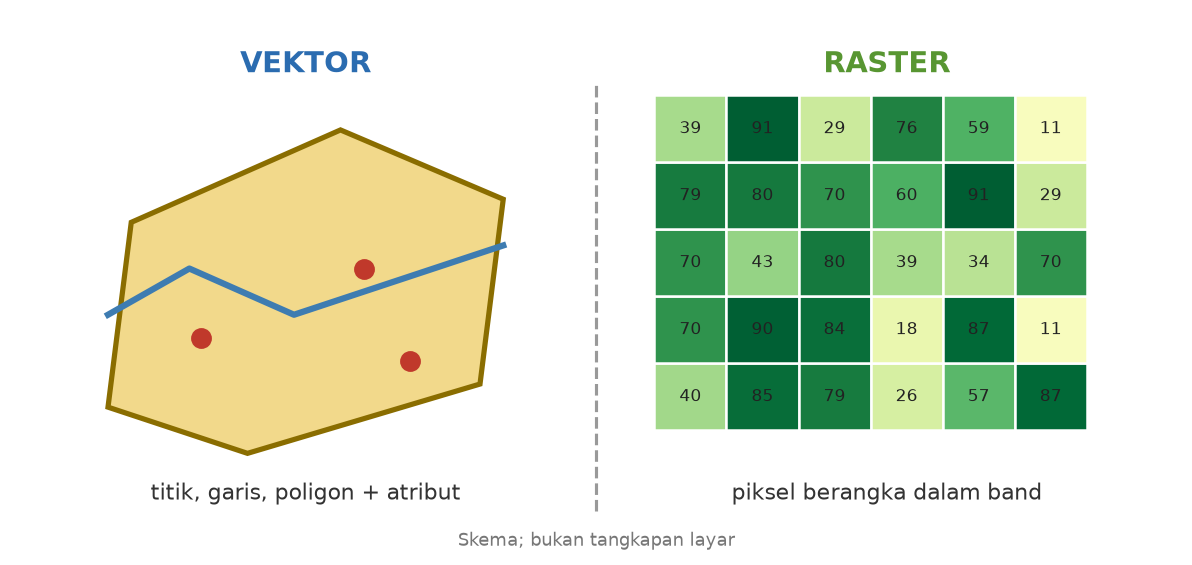
Data vektor menggambar dunia dengan titik, garis, dan poligon, seperti gambar teknik. Data raster menggambar dunia dengan kotak-kotak kecil bernama piksel, seperti foto digital, dan tiap piksel menyimpan satu angka. Vektor cocok untuk objek yang tegas seperti batas petak, raster cocok untuk permukaan yang berubah halus seperti tinggi tanah atau citra satelit.
Istilah baru bab ini:
- Titik, garis, poligon: tiga bentuk dasar vektor.
- Piksel: satu kotak raster.
- Band: satu lembar angka dalam raster (citra berwarna punya beberapa band).
- Resolusi: ukuran sisi satu piksel di lapangan.
#Bagian A: QGIS
#Bagian A: Membedakan vektor dan raster di QGIS
- Buka Layer ► Data Source Manager (Ctrl+L). Pilih tab Vector, lalu tambahkan
Batas_KPH.gpkg(poligon) danHotspot_Nasional.gpkg(titik). - Pilih tab Raster, lalu tambahkan
DSM_Drone.tifdaripaket-data. Ini raster tinggi permukaan. - Di panel Layers, perhatikan ikon di samping nama layer. Ikon vektor berbeda dari ikon raster.
- Zoom ke
DSM_Drone. Di tengah kanvas, perbesar sampai kotak-kotaknya terlihat. Itu piksel. - Klik kanan
DSM_Drone, lalu pilih Properties dan buka tab Information. Catat ukuran piksel (0,5 m) dan jumlah band. - Buka atribut
Batas_KPH(klik kanan ► Open Attribute Table). Vektor punya tabel atribut. Raster tidak punya tabel yang sama, karena isinya satu angka per piksel.
Hasilnya: Anda sudah membedakan layer vektor (tabel atribut, bentuk tegas) dan raster (piksel, band).
#Bagian B: ArcGIS Pro
#Bagian B: ArcGIS Pro
- Tab Map ► Add Data. Tambahkan
Batas_KPH.gpkg,Hotspot_Nasional.gpkg, danDSM_Drone.tif. [CEK] - Pada panel Contents, simbol di samping nama layer menunjukkan jenisnya. [CEK]
- Klik kanan
DSM_Drone, pilih Properties, lalu buka bagian Source untuk melihat ukuran piksel dan jumlah band. [CEK]
#Bagian C: ArcMap 10.8
#Bagian C: ArcMap 10.8
- Klik Add Data, lalu tambahkan layer vektor dan
DSM_Drone.tif. [CEK: bila GeoPackage tidak terbaca, pakaiBatas_KPH.shp] - Klik kanan
DSM_Drone, pilih Properties, lalu buka tab Source untuk melihat ukuran sel dan jumlah band. [CEK]
#Cek paham
- Batas petak hutan cocok disimpan sebagai vektor atau raster? Mengapa?
- Apa itu band?
- Bila ukuran piksel 0,5 m, berapa luas satu piksel?
Jawaban:
- Vektor (poligon), karena batas petak tegas dan punya atribut seperti nama.
- Satu lembar angka dalam raster. Citra berwarna punya beberapa band, misalnya merah, hijau, dan biru.
- 0,5 m x 0,5 m = 0,25 m².
#Kesalahan umum
- Memperbesar raster lalu mengira datanya rusak. Kotak-kotak itu memang piksel. Itu normal.
- Mencari tabel atribut di raster. Raster menyimpan angka per piksel, bukan baris atribut seperti vektor.
- Mencampur istilah titik panas dengan raster. Titik panas dalam paket ini adalah titik vektor.
#Ringkasan dan latihan
Ringkasan: vektor = titik, garis, poligon dengan atribut. Raster = piksel berangka dalam band. Pilih bentuk sesuai sifat data.
Latihan: sebutkan lima data kehutanan, lalu tentukan masing-masing cocok vektor atau raster. Contoh: jalan (vektor), citra satelit (raster).
#Tabel perbandingan: vektor dan raster
| Hal | Vektor | Raster |
|---|---|---|
| Bentuk | Titik, garis, poligon | Kotak piksel |
| Isi | Atribut per objek | Angka per piksel, dalam band |
| Cocok untuk | Batas, jalan, titik survei | Citra, tinggi, suhu |
| Contoh di buku ini | Batas_KPH, Hotspot_Nasional | DSM_Drone.tif |