BAB 5: Melihat Hutan sebagai Ruang: Tiga Dimensi
#Studi kasus: "Jalannya menanjak atau tidak?"
Rapat perencanaan jalan sarad (jalan untuk mengeluarkan kayu) membutuhkan gambaran yang sulit ditangkap dari peta datar. Kepala Seksi bertanya, "Bagian mana yang berbukit, dan seberapa rapat tajuk pohonnya?" Analis Muda sudah punya DSM dari drone dan point cloud dari LiDAR (M1). Kini ia menyajikannya sebagai pemandangan 3D yang bisa diputar.
#Konsep: 3D dalam tiga kalimat
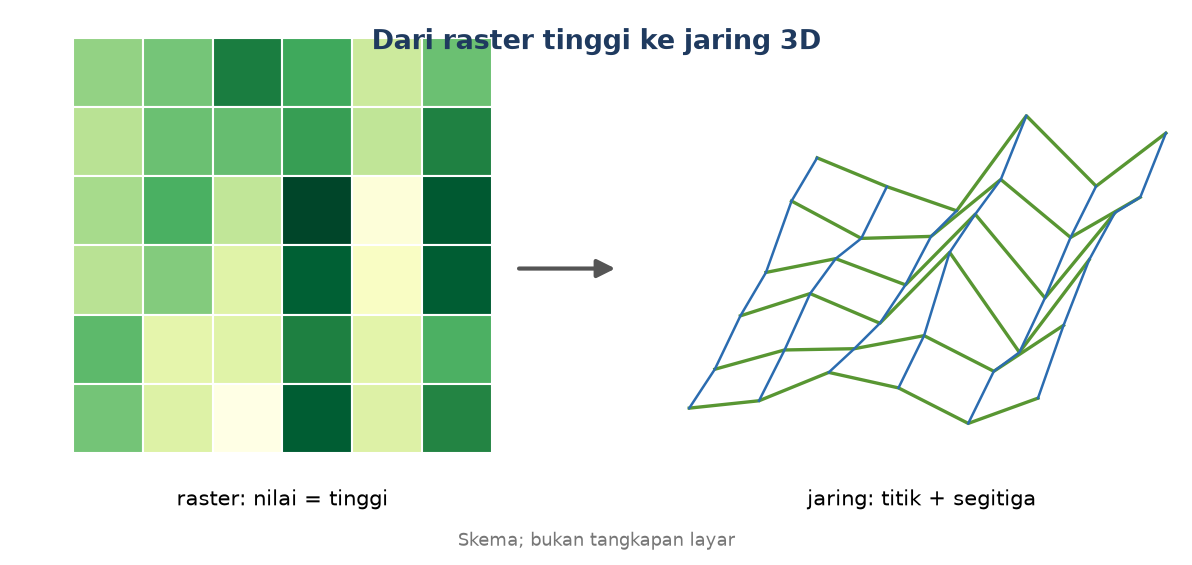
Tiga dimensi menambahkan sumbu tinggi pada peta datar, sehingga bukit dan tajuk tampak sebagai bentuk. Bayangkan maket dari kardus berlapis: tiap lapis kardus mewakili ketinggian, dan Anda bisa memutarnya untuk dilihat dari segala sisi. Data tingginya sudah Anda punya: DSM (raster tinggi) dan point cloud (titik-titik tiga dimensi).
#Bahan baku 3D
Lima istilah baru:
- DSM: raster tinggi permukaan, termasuk tajuk pohon dan bangunan (dari M1).
- Terrain: permukaan dasar 3D yang dibentuk dari raster tinggi.
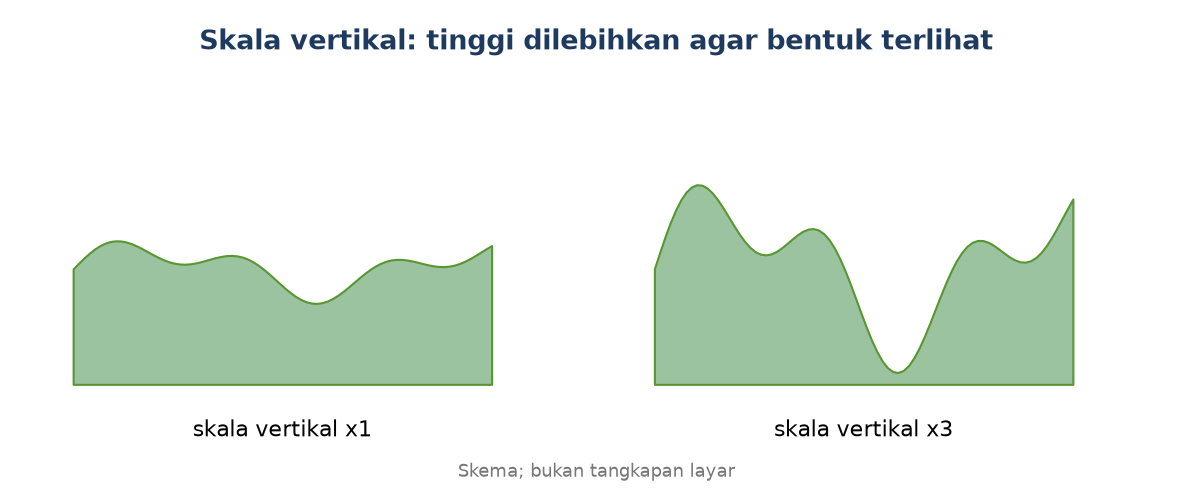
- Skala vertikal: pengali tinggi, supaya bentuk landai terlihat jelas.
- Point cloud: kumpulan titik berkoordinat x, y, z dari LiDAR.
- Mesh (jaring): permukaan yang tersusun dari segitiga yang saling menempel.
Skala vertikal itu seperti zoom pada sumbu tinggi saja. Terlalu besar akan menipu, terlalu kecil membuat bukit tampak rata. Selalu tulis skala yang dipakai.
#Bagian A: QGIS
#Bagian A: 3D di QGIS
Mulai dari tampilan di antarmuka, lalu skrip untuk mengeluarkan model.
- Muat
DSM_Drone.tifdaripaket-datake proyek QGIS. Periksa CRS-nya EPSG:32749. - Buka View ► 3D Map Views ► New 3D Map View. Jendela 3D terbuka. (Dokumentasi QGIS: menu 3D Map Views berisi New dan Manage 3D Map Views.) [CEK]
- Klik tombol Configure di bagian atas jendela 3D. Buka tab Terrain.
- Pada Type, pilih terrain dari raster DEM. Pada Elevation, pilih layer
DSM_Drone. Isi Vertical scale dengan 2. [CEK] - Putar pandangan dengan tetikus. Perhatikan bagian tinggi dan bagian rendah petak.
- Untuk point cloud, muat
Hutan_Contoh.laz, buka properti layer, lalu aktifkan renderer 3D di bagian tampilan 3D. [CEK] - Untuk membawa model keluar, buka menu Export (ikon berbagi) di panel atas jendela 3D, lalu pilih Export 3D Scene. QGIS menyimpan format
.objyang bisa dibuka di aplikasi lain, misalnya Blender. [CEK]
Hasilnya: pemandangan 3D yang bisa diputar, plus berkas model.
#Membuat model sendiri lewat skrip
Berkas skrip/dsm_ke_obj.py mengubah DSM menjadi jaring .obj tanpa antarmuka, dan itu cocok untuk pekerjaan berulang. Inti pekerjaannya:
- Ambil satu piksel tiap 16 piksel (jarak 8 m) supaya berkas tidak raksasa.
- Tiap piksel terpilih menjadi satu titik sudut dengan koordinat (x, tinggi dikali skala, y).
- Tiap kotak empat titik dipecah dua segitiga:
for j in range(len(baris) - 1):
    for i in range(len(kolom) - 1):
        a, b, c, d = idx[(j, i)], idx[(j, i + 1)], idx[(j + 1, i + 1)], idx[(j + 1, i)]
fh.write("f %d %d %d\nf %d %d %d\n" % (a, d, c, a, c, b))- Jalankan:
python-qgis.bat dsm_ke_obj.py. Keluaran:keluaran/tiga_d/dsm.obj.
Skrip yang sama memeriksa dua hal lain lewat PyQGIS. Pertama, layer point cloud terbaca. Kedua, pengaturan terrain 3D bisa dibentuk dari kode (kelas Qgs3DMapSettings dan QgsDemTerrainSettings pada modul qgis._3d):
s = Qgs3DMapSettings()
s.setCrs(r.crs())
s.setExtent(r.extent())
t = QgsDemTerrainSettings()
t.setLayer(r)
t.setVerticalScale(2.0)
s.setTerrainSettings(t)Skrip ini hanya mengambil titik pada piksel baris dan kolom kelipatan 16. Karena itu sisi timur dan selatan model terpotong sekitar 8 m dari tepi data. Itu keputusan penyederhanaan, bukan galat.
#Bagian B: ArcGIS Pro
#Bagian B: ArcGIS Pro
ArcGIS Pro membuka 3D lewat scene. Setiap peta 2D bisa diubah: pada tab View, grup View, klik Convert, lalu pilih To Local Scene. Mode lokal cocok untuk area kecil seperti KPH Contoh (dokumentasi Esri). [CEK]
- Buka proyek dengan peta KPH Contoh. [CEK]
- Pada tab View, klik Convert ► To Local Scene. [CEK]
- Tambahkan
DSM_Drone.tifsebagai sumber elevasi dari panel Contents. [CEK: langkah rinci belum dicocokkan] - Putar tampilan dan periksa bentuknya. [CEK]
Pro juga bisa menampilkan point cloud dalam scene. Detail format LAS dan LAZ yang didukung perlu dicek di dokumentasi versi Anda. [CEK]
#Bagian C: ArcMap 10.8
#Bagian C: ArcMap 10.8
ArcMap menampilkan 3D lewat aplikasi terpisah, ArcScene, yang termasuk ekstensi 3D Analyst. ArcScene cocok untuk area kecil dengan data tidak terlalu banyak. [CEK: butuh lisensi 3D Analyst]
- Buka ArcScene, lalu tambahkan data lewat Add Data. [CEK]
- Atur tinggi dasar layer raster (base height) dari properti layer sehingga permukaan DSM terlihat. [CEK]
- Atur eksagerasi tinggi dari properti scene bila perlu. [CEK]
#Cek paham
- Apa beda DSM dengan terrain 3D?
- Mengapa skala vertikal harus selalu ditulis?
- Berapa segitiga bila grid titiknya 50 x 50?
Jawaban:
- DSM adalah data raster tinggi. Terrain 3D adalah permukaan yang dibentuk dari data itu untuk dilihat.
- Skala vertikal mengubah kesan landai atau curam. Pembaca perlu tahu agar tidak tertipu.
- 2 x 49 x 49 = 4.802 segitiga.
#Kesalahan umum
- Terrain tampak rata. Skala vertikal masih 1 atau layer elevasi belum dipilih. Pilih layer DSM dan naikkan skala.
- Bentuk tampak berlebihan. Skala vertikal terlalu besar. Turunkan, lalu catat nilai akhirnya.
- Berkas model terlalu besar. Terlalu banyak titik. Naikkan langkah pengambilan piksel.
- Satuan tidak cocok. Tinggi dalam meter, tetapi koordinat dalam derajat. Pakai CRS terproyeksi seperti UTM.
#Ringkasan dan latihan
Ringkasan: 3D memerlukan data tinggi: DSM dan point cloud. QGIS menampilkan terrain dari raster, mengekspor model .obj, dan bisa dikendalikan lewat kode. Skala vertikal membantu, tetapi harus dicantumkan.
Latihan: Ubah langkah dari 16 menjadi 32 dan jalankan ulang. Hitung perkiraan jumlah titik sudut dan segitiganya. (Petunjuk: 800 / 32 = 25 titik per sisi, jadi 625 titik sudut dan 2 x 24 x 24 = 1.152 segitiga.)
#Tabel perbandingan: 3D di tiga perangkat
| Hal | QGIS | ArcGIS Pro | ArcMap 10.8 |
|---|---|---|---|
| Tempat 3D | Jendela 3D Map View | Scene (lokal atau global) | ArcScene |
| Dari peta datar | View ► 3D Map Views ► New | View ► Convert ► To Local Scene | Aplikasi terpisah |
| Ekspor model | Export 3D Scene (.obj) | Perlu dicek [CEK] | Perlu dicek [CEK] |
| Ekstensi | Bawaan | Bawaan (lisensi menentukan) [CEK] | 3D Analyst |