BAB 5: Klasifikasi Berbasis Objek (OBIA) & Machine Learning
#Bagian A: QGIS
#5.1. Segmentasi Objek (Membuat Poligon Alami)
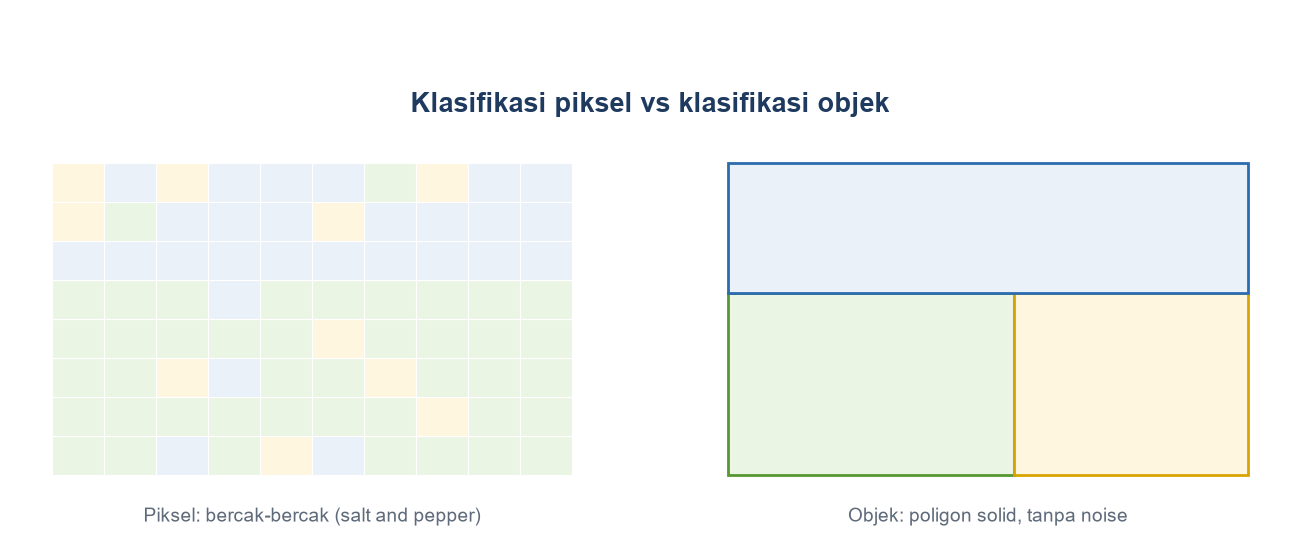
Pertama, pecah citra menjadi objek-objek poligon. Pemecahan ini berdasarkan kesamaan warna dan teksturnya.
#Langkah Eksekusi:
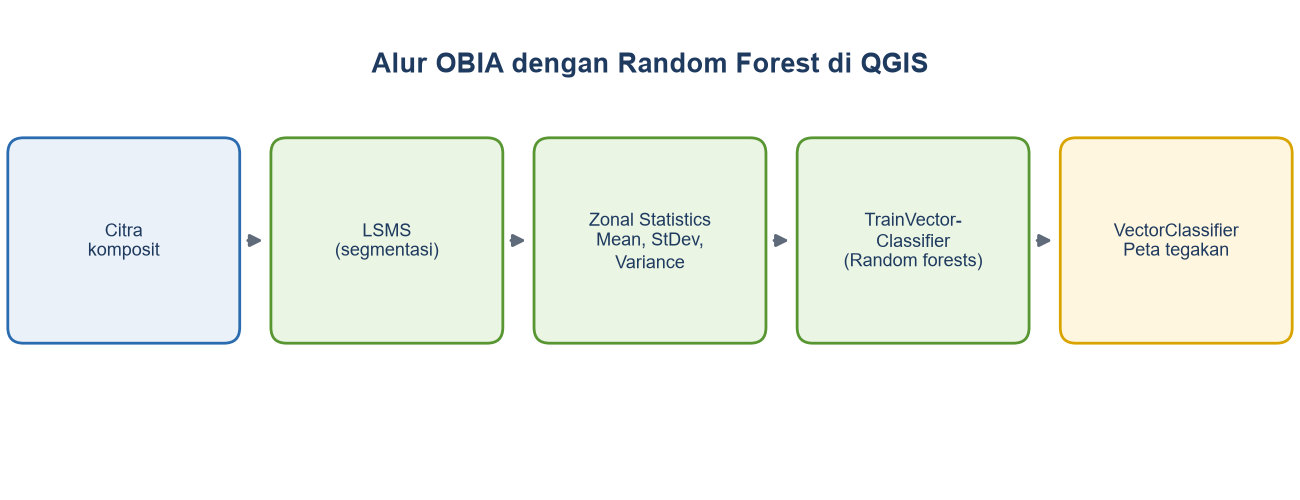
- Buka Processing Toolbox > OTB (Orfeo ToolBox) > Segmentation > Large-Scale Mean-Shift (LSMS).
- Spatial Radius: 15 (Berapa jarak spasial piksel untuk digabungkan).
- Range Radius: 10 (Seberapa mirip warna piksel agar bisa digabungkan).
- Min Region Size: 50 (Ukuran terkecil objek).
- Output: Vektor_Segmen.shp.
#5.2. Ekstraksi Fitur Objek (Zonal Statistics)
Machine Learning butuh data untuk belajar. Hitung rata-rata nilai Merah, Hijau, Biru, dan NDVI untuk setiap poligon.
#Langkah Eksekusi:
- Buka Processing Toolbox > Raster Analysis > Zonal Statistics.
- Input Vector: Vektor_Segmen.shp.
- Raster Layer: Citra Komposit/NDVI Anda.
- Statistics to calculate: Centang Mean, StDev (Standar Deviasi untuk tekstur), dan Variance.
#5.3. Melatih Machine Learning (Random Forest)
Anda akan mengajari komputer: "Jika poligon ini memiliki rata-rata NDVI sekian dan tekstur sekian, maka ini adalah Kelapa Sawit."
#Langkah Eksekusi:
- Buka Tabel Atribut Vektor_Segmen.shp. Tambahkan field ID_Kelas (1 = Sawit, 2 = Akasia, 3 = Belukar). Beri label secara manual pada sekitar 30-50 poligon sebagai data latih (Training Data).
- Buka Processing Toolbox > OTB > Learning > TrainVectorClassifier.
- Input Vector Data: Vektor_Segmen.shp.
- Classifier: Pilih Random forests.
- Output Model: Model_RF_Kebun.rf.
- Terapkan model ini ke seluruh gambar dengan alat VectorClassifier di OTB. Hasilnya adalah peta klasifikasi bentuk lahan/tegakan hutan yang sangat rapi. Peta ini berbentuk poligon solid, tanpa ada noise.
#Bagian B: ArcGIS Pro
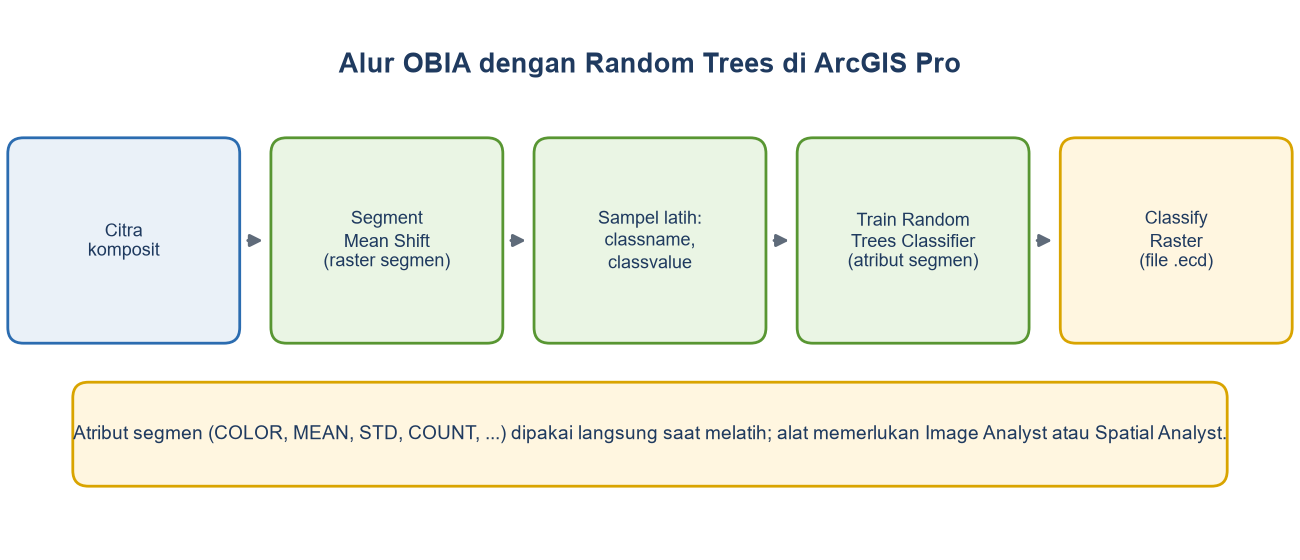
Di ArcGIS, segmentasi dan klasifikasi berjalan pada raster tersegmentasi: atribut tiap segmen (warna, rata-rata, deviasi standar, jumlah piksel, kekompakan, dan kepersegian) dapat dipakai langsung saat melatih model. Karena itu langkah Zonal Statistics pada Bagian A tidak diperlukan sebagai langkah terpisah.
#5.1. Segmentasi Objek (ArcGIS Pro)
#Langkah Eksekusi:
- Jalankan Segment Mean Shift (kelompok Classification and Pattern Recognition). Input: citra komposit Anda.
- Spectral Detail (1,0 sampai 20): seberapa penting perbedaan warna. Nilai tinggi membedakan fitur yang mirip. Padanan kasar Range Radius di OTB.
- Spatial Detail (1,0 sampai 20): seberapa penting kedekatan piksel. Nilai tinggi menjaga fitur kecil yang bergerombol. Padanan kasar Spatial Radius di OTB.
- Minimum Segment Size In Pixels: ukuran segmen terkecil. Segmen yang lebih kecil digabung dengan tetangganya.
- Hasilnya berupa raster tersegmentasi 3-band 8-bit. [CEK] Padanan angka dengan nilai OTB (15, 10, 50) tidak sama persis; sesuaikan lewat percobaan.
#5.2. Ekstraksi Fitur Objek (ArcGIS Pro)
Pada ArcGIS, fitur objek dihitung otomatis sebagai atribut segmen saat melatih model, sehingga tidak perlu langkah terpisah. Bila Anda tetap ingin statistik per poligon untuk keperluan lain, pakai Zonal Statistics as Table: raster desimal mendukung Mean, Maximum, Median, Minimum, Percentile, Range, Standard deviation, dan Sum. Varians tidak tersedia, tetapi varians sama dengan kuadrat deviasi standar.
#5.3. Melatih Machine Learning (ArcGIS Pro)
#Langkah Eksekusi:
- Buat poligon sampel latih di atas raster tersegmentasi. Tabel sampel wajib memiliki field classname dan classvalue (misalnya 1 = Sawit, 2 = Akasia, 3 = Belukar). Beri label pada sekitar 30 sampai 50 poligon.
- Jalankan Train Random Trees Classifier. Input raster: raster tersegmentasi. Atur Max Number of Trees dan Max Tree Depth. Pilih atribut segmen yang dipakai (misalnya MEAN dan STD). Keluarannya berupa file model .ecd.
- Jalankan Classify Raster dengan raster yang sama dan file .ecd tadi. Masukan harus sesuai dengan yang dipakai saat melatih.
- Hasilnya adalah peta klasifikasi tegakan berbentuk objek yang rapi. Bila perlu poligon, ubah dengan Raster to Polygon. [CEK]
#Bagian C: ArcMap 10.8
#5.1. Segmentasi Objek (ArcMap)
- Jalankan Segment Mean Shift (Spatial Analyst Tools) pada citra komposit.
- Atur Spectral Detail (1,0 sampai 20), Spatial Detail (1,0 sampai 20), dan Minimum Segment Size In Pixels. Maknanya sama seperti pada Bagian B.
- Hasilnya berupa citra tersegmentasi 3-band 8-bit. Nilai OTB (15, 10, 50) tidak dapat dipindahkan langsung; sesuaikan lewat percobaan. [CEK]
#5.2. Ekstraksi Fitur Objek (ArcMap)
Sama seperti Bagian B: atribut segmen (COLOR, MEAN, STD, COUNT, COMPACTNESS, RECTANGULARITY) tersedia pada alat pelatihan, sehingga Zonal Statistics as Table tidak wajib. Untuk statistik per poligon, alat ini mendukung Mean, STD, Min, Max, Range, dan Sum; Majority, Minority, Median, dan Variety hanya dihitung untuk raster bilangan bulat.
#5.3. Melatih Machine Learning (ArcMap)
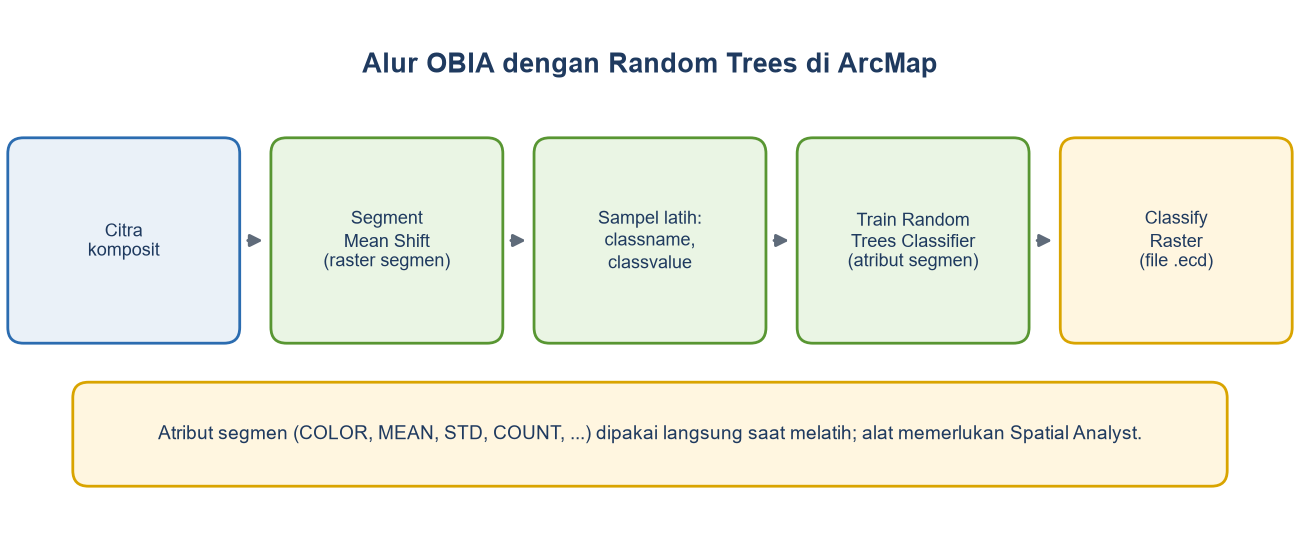
- Buat poligon sampel latih di atas citra tersegmentasi, dengan field classname dan classvalue. Dokumentasi menyarankan 20 sampel atau lebih per kelas.
- Jalankan Train Random Trees Classifier: tentukan raster tersegmentasi, sampel latih, file keluaran .ecd, Max Number of Trees, Max Tree Depth, dan atribut segmen yang dipakai.
- Jalankan Classify Raster dengan file .ecd tadi.
- Ubah ke poligon dengan Raster to Polygon bila perlu. [CEK]
#Ringkasan, Latihan, dan Bantuan Bab 5
#Ringkasan
- OBIA memecah citra menjadi objek sehingga hasil klasifikasi tidak "bercak-bercak".
- Anda menghitung fitur tiap objek (rata-rata dan sebaran nilai) dengan Zonal Statistics.
- Random Forest dilatih dari poligon yang sudah diberi label, lalu diterapkan ke seluruh poligon.
- [ArcGIS Pro / ArcMap] Segment Mean Shift, sampel latih (classname dan classvalue), Train Random Trees Classifier dengan atribut segmen, dan Classify Raster dengan file .ecd.
#Latihan
- Segmentasi satu citra kecil dengan parameter di buku, lalu ubah Spatial Radius dan Range Radius. Amati perubahan ukuran objek.
- Beri label 40 poligon, lalu sisihkan 10 poligon sebagai data uji (jangan dipakai untuk melatih).
- Terapkan model, bandingkan prediksi dengan label pada 10 poligon uji, dan hitung persentase yang benar.
- [ArcGIS Pro / ArcMap] Ulangi dengan Segment Mean Shift: ubah Spectral Detail dan Spatial Detail, lalu amati perubahan ukuran segmen.
#Jika terjadi masalah
- Menu OTB tidak muncul: OTB belum terpasang atau belum diatur.
- Satu kelas hasilnya buruk: tambah poligon latih untuk kelas itu dan usahakan jumlah tiap kelas seimbang.
- [ArcGIS Pro / ArcMap] Classify Raster menolak masukan: masukan harus sesuai dengan yang dipakai saat melatih (file .ecd).
- [ArcGIS Pro / ArcMap] Pelatihan gagal karena tabel sampel: pastikan ada field classname dan classvalue.
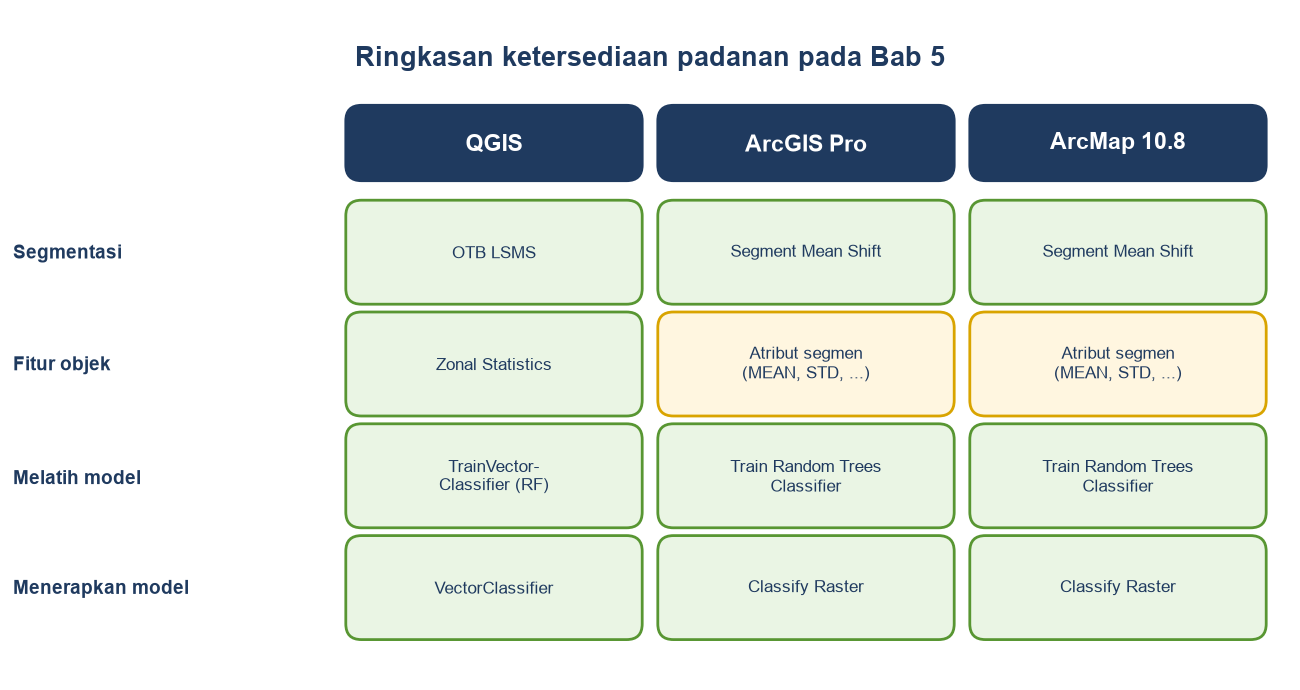
#Tabel Perbandingan Bab 5: QGIS, ArcGIS Pro, dan ArcMap 10.8
Kolom Status menjelaskan seberapa pasti padanan itu. Terbukti: dokumentasi resmi sudah dibaca penulis. Kemungkinan: berdasarkan informasi umum. [CEK]: perlu dicoba di perangkat lunaknya.
| Langkah | QGIS | ArcGIS Pro | ArcMap 10.8 | Status |
|---|---|---|---|---|
| 5.1 Segmentasi | OTB LSMS (Spatial Radius 15, Range Radius 10, Min Region Size 50) | Segment Mean Shift (Spectral Detail, Spatial Detail, Minimum Segment Size) | Segment Mean Shift (parameter sama) | Terbukti ada; Pro: Image Analyst atau Spatial Analyst. Padanan angka [CEK] |
| 5.2 Fitur objek | Zonal Statistics (Mean, StDev, Variance) | Atribut segmen (COLOR, MEAN, STD, ...); atau Zonal Statistics as Table | Atribut segmen; atau Zonal Statistics as Table | Terbukti. Variance tidak tersedia di Zonal Statistics as Table |
| 5.3 Melatih | TrainVectorClassifier (Random forests) menghasilkan .rf | Train Random Trees Classifier menghasilkan .ecd | Train Random Trees Classifier menghasilkan .ecd | Terbukti ada |
| 5.3 Menerapkan | VectorClassifier | Classify Raster | Classify Raster | Terbukti ada |
| 5.3 Poligon hasil | Hasil poligon langsung | Raster to Polygon (bila perlu) | Raster to Polygon (bila perlu) | Terbukti ada; semua level lisensi |