BAB 4: Kehutanan Lanjut – Analisis Point Cloud (LiDAR) & DTM Ekstraksi
#Bagian A: QGIS
#4.1. Memuat Point Cloud Secara Native (Tanpa Plugin Pihak Ketiga)
Dahulu, Anda harus menginstal LAStools atau perangkat lunak mahal lainnya. Di QGIS 4.x, Point Cloud adalah "warga kelas satu" yang didukung penuh secara native.
#Langkah Eksekusi:
- Cukup seret dan lepas (drag and drop) file .las atau .laz Anda ke panel Layers QGIS.
- QGIS akan langsung merendernya dalam bentuk 2D.
- Untuk melihatnya dalam 3D, buka menu View > 3D Map Views > New 3D Map View. Tahan tombol Shift + Klik Kiri Mouse untuk memutar dan melihat struktur hutan dari berbagai sudut.
#4.2. Memfilter Kanopi untuk Mendapatkan Bare Earth (Tanah Murni)
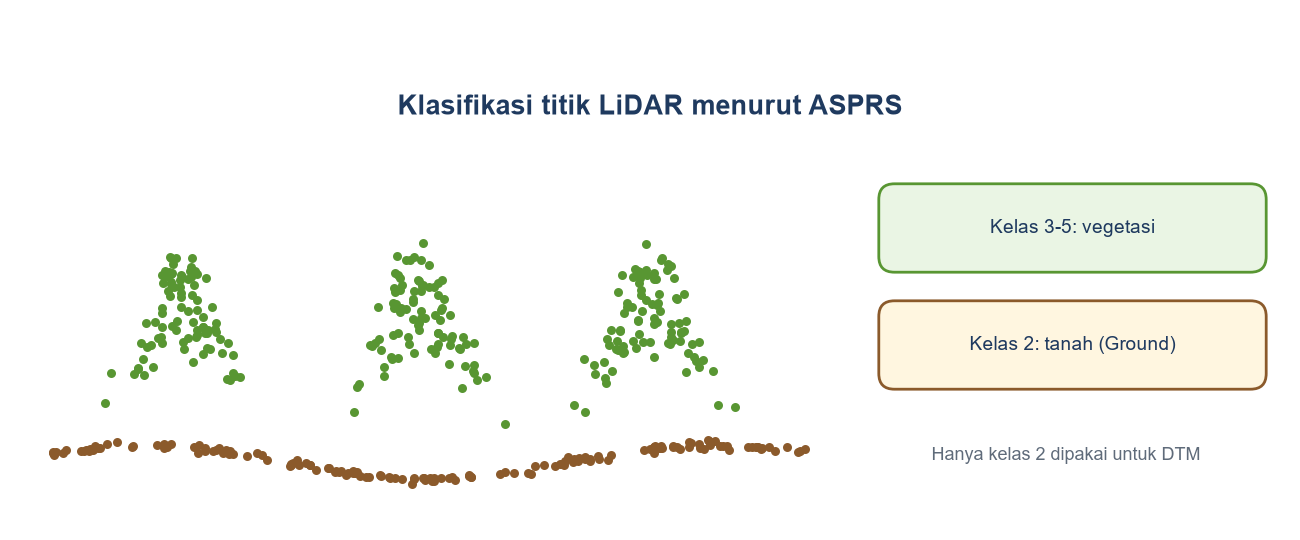
Data LiDAR umumnya sudah diklasifikasikan oleh alat pemindainya. Standar global (ASPRS) menetapkan bahwa Kelas 2 adalah Tanah (Ground) dan Kelas 3-5 adalah Vegetasi (Vegetation).
#Langkah Eksekusi:
- Buka Processing Toolbox > Point Cloud Data Management > Filter by classification.
- Input layer: Pilih layer .laz Anda.
- Classes to keep: Centang hanya 2 (Ground).
- Klik Run. Hasilnya adalah kumpulan titik yang hanya berada di permukaan tanah, menembus kanopi hutan.
#4.3. Ekspor Point Cloud Tanah menjadi DTM (Raster)
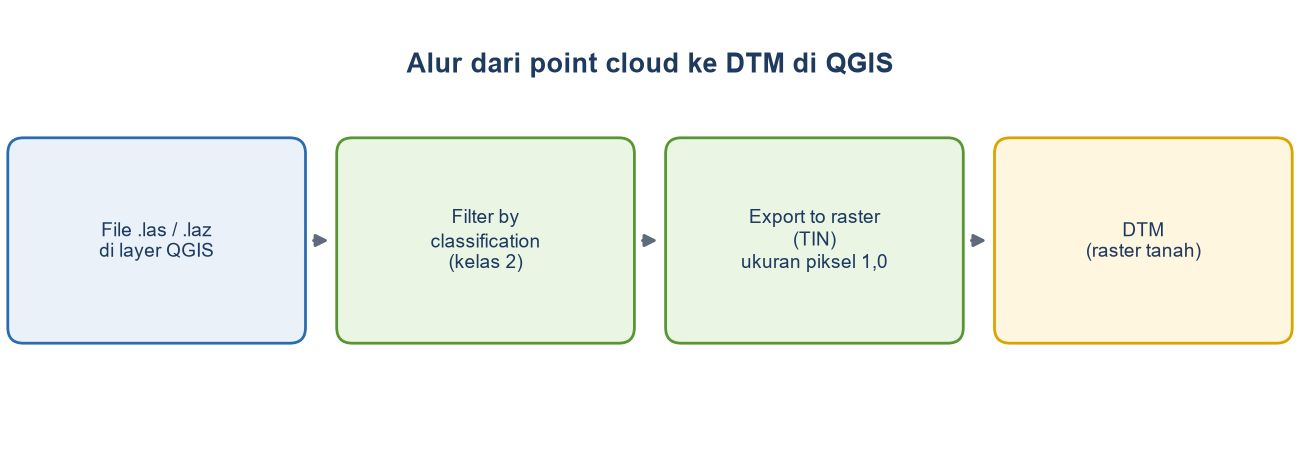
Titik-titik tanah tadi harus diubah menjadi piksel raster agar bisa dipakai untuk analisis kemiringan lereng (slope).
#Langkah Eksekusi:
- Buka Processing Toolbox > Point Cloud Conversion > Export to raster (TIN).
- Input layer: Titik Tanah (Ground).
- Attribute: Pilih Z (Elevasi/Ketinggian).
- Pixel size: 1.0 (Satu meter per piksel).
- Klik Run. Anda kini memiliki DTM resolusi sangat tinggi yang menembus kanopi hutan, siap digunakan untuk merancang kemiringan jalan rintisan hutan.
#Bagian B: ArcGIS Pro
#4.1. Memuat Point Cloud (ArcGIS Pro)
Di ArcGIS Pro, point cloud dikelola lewat LAS dataset: satu rujukan ke satu atau banyak berkas .las, .zlas, atau .laz, yang dapat ditampilkan di peta 2D maupun 3D.
#Langkah Eksekusi:
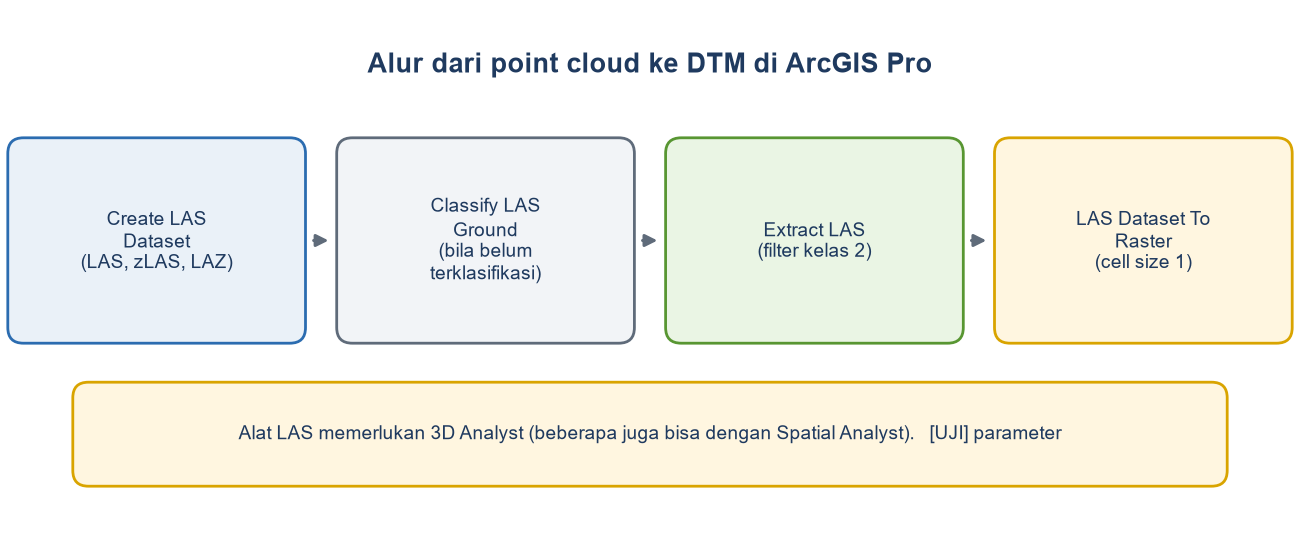
- Buat LAS dataset dengan alat Create LAS Dataset, lalu pilih berkas .las, .zlas, atau .laz Anda.
- Tambahkan LAS dataset ke peta. Titik tampil dengan pewarnaan elevasi, baik di tampilan 2D maupun 3D.
- Untuk melihatnya dalam 3D, tambahkan LAS dataset ke scene (tampilan 3D), lalu putar untuk melihat struktur hutan dari berbagai sudut. [CEK]
#4.2. Memfilter Kanopi untuk Mendapatkan Bare Earth (ArcGIS Pro)
Menurut standar ASPRS, kelas 2 adalah tanah (Ground) dan kelas 3 sampai 5 adalah vegetasi. Bila data Anda belum terklasifikasi, titik tanah perlu diklasifikasikan lebih dulu.
#Langkah Eksekusi:
- Bila data belum terklasifikasi, jalankan Classify LAS Ground. Alat ini menyediakan metode Standard, Conservative, dan Aggressive, dan memerlukan LAS dataset dengan sistem koordinat terproyeksi.
- Jalankan Extract LAS pada LAS dataset. Pada filter, pilih kode klasifikasi 2 (Ground).
- Hasilnya adalah kumpulan titik yang hanya berada di permukaan tanah, menembus kanopi hutan.
#4.3. Ekspor Point Cloud Tanah menjadi DTM (ArcGIS Pro)
#Langkah Eksekusi:
- Buat LAS dataset dari titik tanah hasil Extract LAS, atau pakai LAS dataset yang sudah difilter ke kelas 2.
- Jalankan LAS Dataset To Raster (kelompok Conversion Tools).
- Pilih nilai yang dirasterkan: elevasi (alat ini juga dapat memakai intensitas atau RGB). [CEK]
- Atur ukuran sel (cell size) menjadi 1,0 (satu meter per piksel), lalu jalankan. Metode interpolasinya dapat berupa binning atau triangulasi. [CEK]
#Bagian C: ArcMap 10.8
#4.1. Memuat Point Cloud (ArcMap)
Konsepnya sama dengan Bagian B: point cloud dikelola lewat LAS dataset.
#Langkah Eksekusi:
- Buat LAS dataset dengan alat Create LAS Dataset. Dokumentasi alat ini menyebut berkas .las dan .zlas.
- Tambahkan LAS dataset ke peta. Untuk tampilan 3D, ArcMap memakai aplikasi 3D terpisah dari ekstensi 3D Analyst (misalnya ArcScene). [CEK]
#4.2. Memfilter Kanopi untuk Mendapatkan Bare Earth (ArcMap)
- Bila data belum terklasifikasi, jalankan Classify LAS Ground (metode Standard, Conservative, atau Aggressive; LAS dataset harus berkoordinat terproyeksi).
- Jalankan Extract LAS pada LAS dataset dan pilih kode klasifikasi 2 (Ground). Penyaringan dilakukan lewat pengaturan filter layer atau alat Make LAS Dataset Layer.
- Hasilnya adalah titik yang hanya berada di permukaan tanah.
#4.3. Ekspor Point Cloud Tanah menjadi DTM (ArcMap)
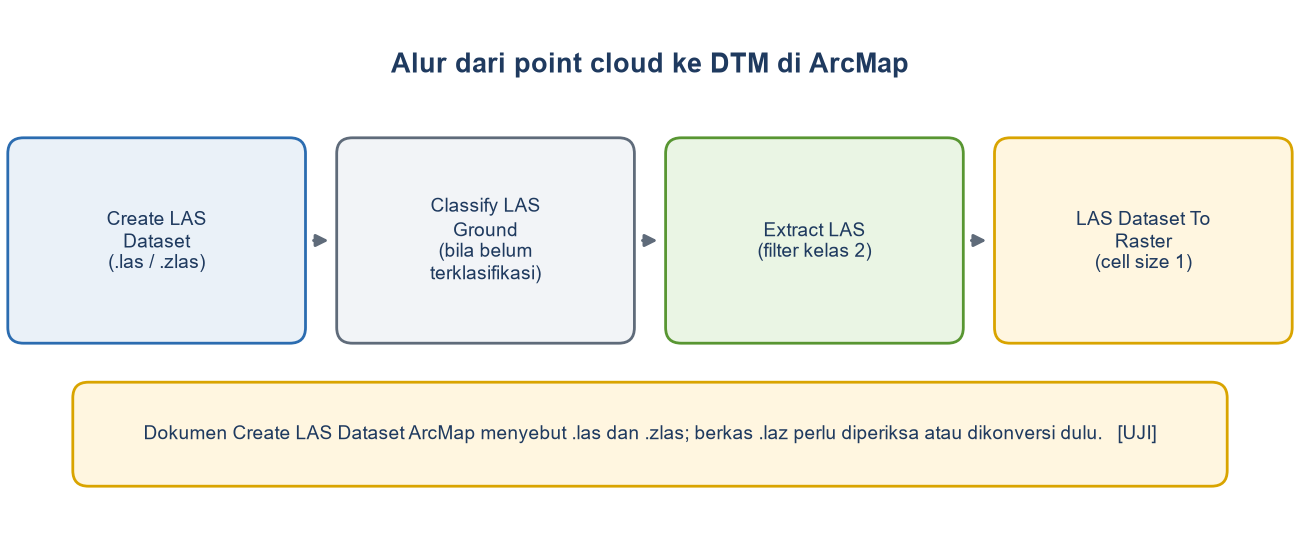
- Jalankan LAS Dataset To Raster (kelompok Conversion Toolbox), dengan LAS dataset yang sudah difilter ke kelas 2.
- Pilih elevasi sebagai nilai yang dirasterkan dan atur ukuran sel menjadi 1,0. [CEK]
#Ringkasan, Latihan, dan Bantuan Bab 4
#Ringkasan
- Point cloud dapat dimuat langsung di QGIS dan dilihat dalam 2D maupun 3D.
- Menurut standar ASPRS, kelas 2 adalah tanah (Ground) dan kelas 3 sampai 5 adalah vegetasi.
- Titik tanah diubah menjadi DTM dengan Export to raster.
- [ArcGIS Pro / ArcMap] LAS dataset, Classify LAS Ground, Extract LAS (kelas 2), dan LAS Dataset To Raster; semua alat LAS memerlukan 3D Analyst (kecuali bila disebut lain).
#Latihan
- Muat point cloud, buka tampilan 3D, lalu putar untuk melihat struktur tegakan.
- Filter kelas 2 dan bandingkan jumlah titik sebelum dan sesudah.
- Ekspor DTM dengan ukuran piksel 0,5; 1; dan 2 meter. Bandingkan tingkat detail dan lama prosesnya.
- [ArcGIS Pro / ArcMap] Buat LAS dataset dari data yang sama, ekstrak kelas 2, lalu buat DTM berukuran sel 1 meter dan bandingkan dengan hasil QGIS.
#Jika terjadi masalah
- Hasil filter kosong: data mungkin belum terklasifikasi, yang umum pada hasil fotogrametri drone. Periksa kelas pada properti layer; bila semua titik berkelas 0 atau 1, titik tanah perlu diklasifikasikan lebih dulu. [CEK]
- DTM tampak berlubang di bawah kanopi yang sangat rapat: titik tanah terlalu sedikit. Coba ukuran piksel yang lebih besar.
- [QGIS] Titik tanah belum terklasifikasi: pakai Classify ground points (SMRF), tersedia mulai QGIS 4.0. Parameternya perlu disetel dan hasilnya terbatas pada fotogrametri di hutan lebat.
- [ArcGIS Pro / ArcMap] Classify LAS Ground gagal: periksa bahwa LAS dataset memakai sistem koordinat terproyeksi. Keterbatasannya pada fotogrametri hutan lebat sama seperti SMRF.
- [ArcMap] Berkas .laz tidak terbaca: dokumentasi hanya menyebut .las dan .zlas; ubah format lebih dulu. [CEK]
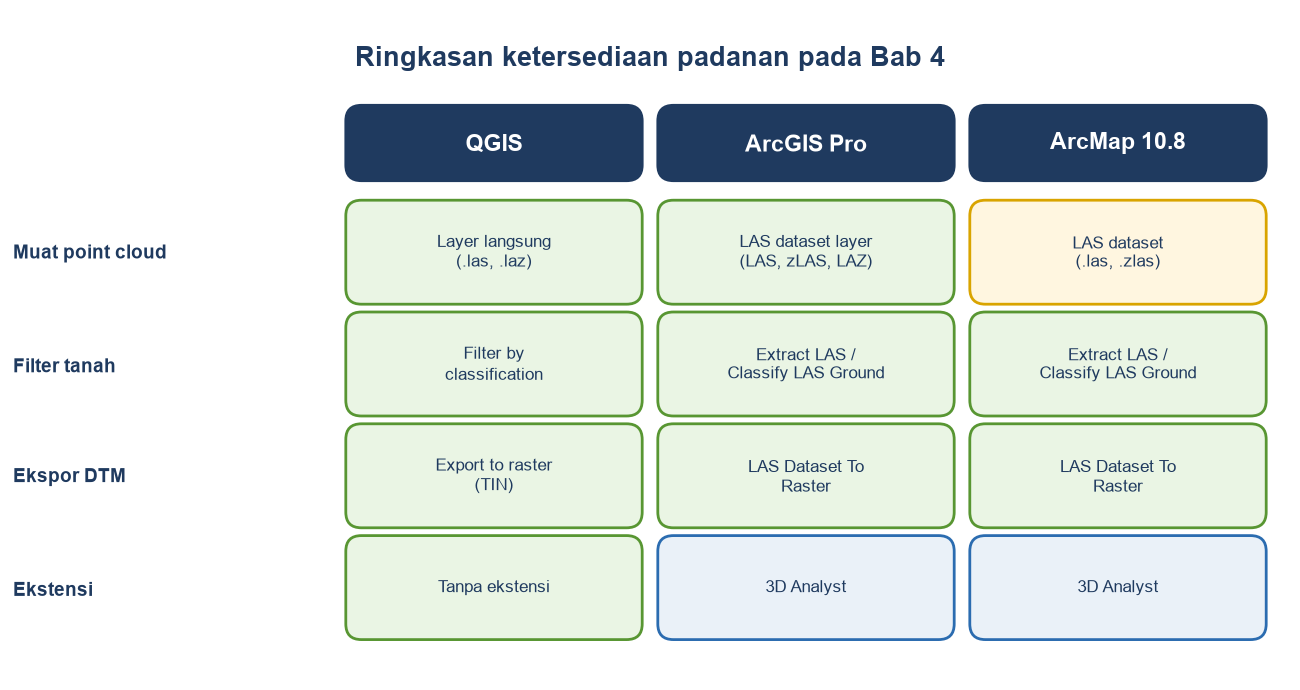
#Tabel Perbandingan Bab 4: QGIS, ArcGIS Pro, dan ArcMap 10.8
Kolom Status menjelaskan seberapa pasti padanan itu. Terbukti: dokumentasi resmi sudah dibaca penulis. Kemungkinan: berdasarkan informasi umum. [CEK]: perlu dicoba di perangkat lunaknya.
| Langkah | QGIS | ArcGIS Pro | ArcMap 10.8 | Status |
|---|---|---|---|---|
| 4.1 Muat data | Seret berkas ke panel Layers | Create LAS Dataset lalu tambahkan ke peta | Create LAS Dataset lalu tambahkan ke peta | Terbukti: alat ada di Pro dan ArcMap |
| 4.1 Format | .las dan .laz | .las, .zlas, .laz | .las dan .zlas (laz tidak disebut) | Terbukti dari dokumentasi masing-masing; laz di ArcMap [CEK] |
| 4.1 Tampilan 3D | New 3D Map View | Scene (tampilan 3D) | Aplikasi 3D terpisah (mis. ArcScene) | [CEK] |
| 4.2 Klasifikasi tanah | (tidak ada langkah di naskah) | Classify LAS Ground | Classify LAS Ground | Terbukti ada di Pro dan ArcMap; butuh 3D Analyst |
| 4.2 Filter kelas | Filter by classification | Extract LAS (kode klasifikasi 2) | Extract LAS (kode klasifikasi 2) | Terbukti ada; butuh 3D Analyst |
| 4.3 Ekspor DTM | Export to raster (TIN) | LAS Dataset To Raster | LAS Dataset To Raster | Terbukti ada; Pro: Spatial Analyst atau 3D Analyst |