BAB 2: Dari Angka ke Kelas: Klasifikasi Data
#Studi kasus: "Petak mana yang kayunya paling banyak?"
Kepala Seksi ingin tahu sebaran volume kayu per hektare. Analis Muda mewarnai 15 petak dengan 15 warna berbeda, dan hasilnya seperti kebun bunga. "Saya tidak bisa membandingkan," keluh Kepala Seksi. Angka yang berbeda-beda perlu dikelompokkan menjadi beberapa kelas, lalu tiap kelas diberi satu warna.
#Konsep: klasifikasi dalam tiga kalimat
Klasifikasi adalah mengelompokkan angka menjadi beberapa kelas yang batasnya jelas. Bayangkan rapor sekolah: nilai 0 sampai 100 diringkas menjadi A, B, C, dan D, supaya mudah dibandingkan. Cara menentukan batas kelas itu disebut metode klasifikasi, dan pilihan metode bisa mengubah kesan peta.
Istilah baru bab ini:
- Graduated: simbologi yang mewarnai angka berdasarkan kelas.
- Kelas: satu rentang nilai dengan satu warna.
- Metode klasifikasi: cara menentukan batas kelas.
- Skala warna berurutan: warna dari muda ke tua yang menandakan kecil ke besar.
- NULL: sel tabel yang kosong, artinya nilainya belum ada.
#Tiga metode yang paling sering dipakai
- Equal Interval: lebar kelas sama. Mudah dijelaskan, tetapi bisa menghasilkan kelas kosong.
- Quantile (di QGIS tertulis Equal Count): tiap kelas berisi jumlah objek yang hampir sama. Peta tampak seimbang, tetapi dua nilai yang jauh berbeda bisa masuk kelas yang sama.
- Natural Breaks (Jenks): batas ditaruh di celah alami antar kelompok nilai. Cocok bila data mengelompok.
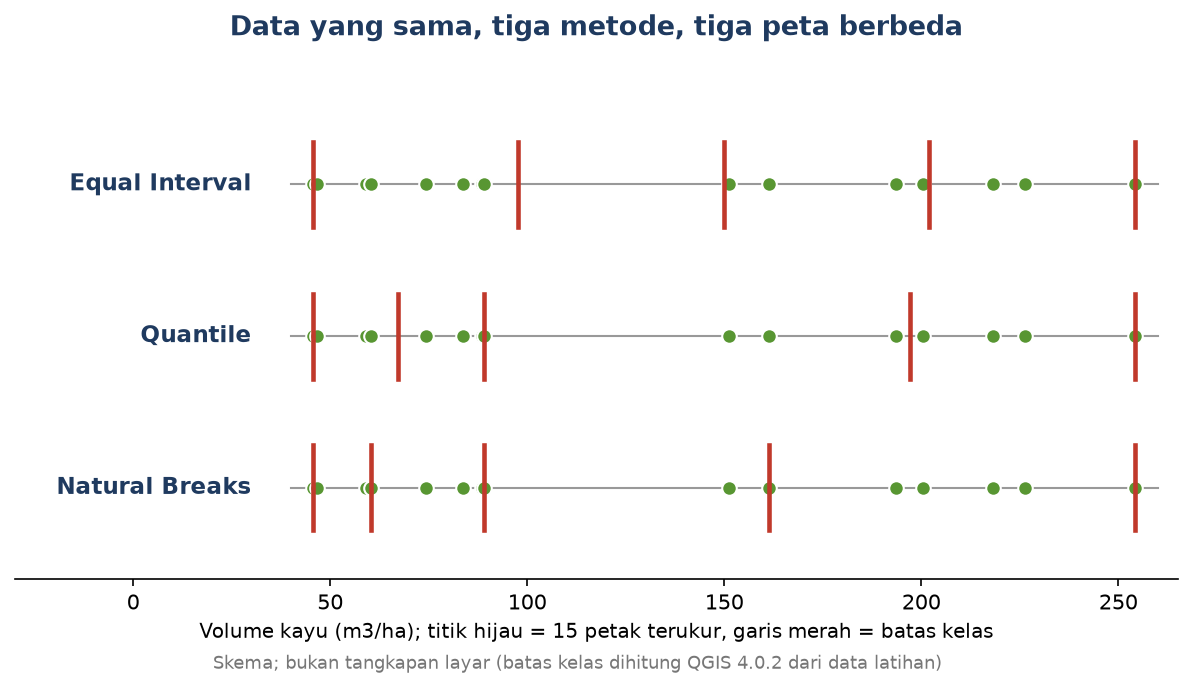
#Angka dari data latihan
Kolom Volume_m3ha pada Petak_KPH berisi volume kayu. Terdapat 15 nilai terisi, dari 45,5 sampai 254,1 m³/ha. Petak G08 kosong (NULL) karena belum diukur. Dengan 4 kelas, QGIS 4.0.2 menghasilkan hasil ini (Skrip 4.2):
| Metode | Batas kelas (m³/ha) | Petak per kelas |
|---|---|---|
| Equal Interval | 45,5 / 97,7 / 149,8 / 202,0 / 254,1 | 8, 0, 4, 3 |
| Quantile | 45,5 / 67,3 / 89,1 / 197,1 / 254,1 | 4, 4, 3, 4 |
| Natural Breaks | 45,5 / 60,4 / 89,1 / 161,4 / 254,1 | 4, 4, 2, 5 |
Perhatikan Equal Interval: kelas kedua kosong, padahal warnanya tetap muncul di legenda. Pada Quantile, jumlah per kelas tidak tepat sama karena ada nilai di batas kelas.
#Memilih jumlah kelas
Untuk peta cetak, gunakan 3 sampai 7 kelas. Pada 15 objek, 4 kelas sudah cukup. Terlalu sedikit kelas menyembunyikan perbedaan. Terlalu banyak kelas membuat warna sulit dibedakan.
#Petak yang nilainya kosong
Petak G08 belum punya nilai. Dalam uji di QGIS 4.0.2, metode Quantile dan Natural Breaks membaca sel kosong itu sebagai nol. Hasilnya, batas bawah kelas pertama menjadi 0,0 (bukan 45,5), dan Natural Breaks sempat menghasilkan satu kelas 0 sampai 0. Equal Interval tidak terpengaruh. [terbukti pada QGIS 4.0.2 untuk data latihan ini; perilaku versi lain belum diverifikasi]
Cara aman: saring dulu petak kosong, hitung kelas, lalu tampilkan petak kosong dengan simbol tersendiri (misalnya arsir abu-abu berlabel "Belum diukur"). Itu yang dilakukan Skrip 4.2.
#Bagian A: QGIS
#Bagian A: Klasifikasi di QGIS
- Aktifkan layer
Petak_KPH. Klik dua kali, buka tab Symbology, ganti penyaji menjadi Graduated. - Pada Value, pilih
Volume_m3ha. Pada Color ramp, pilih skala warna berurutan, misalnya YlGn (kuning ke hijau). - Pada Mode, pilih Equal Interval. Isi Classes dengan 4, lalu klik Classify. Catat batas kelasnya.
- Ulangi dengan Equal Count (Quantile), lalu Natural Breaks (Jenks). Bandingkan ketiganya pada peta. [CEK: nama kolom di layar]
- Agar G08 tidak ikut dihitung: pada tab Source layer, klik Query Builder, isi ekspresi
"Volume_m3ha" IS NOT NULL, lalu OK. Hitung kelas, kemudian hapus saringan itu lagi. Kelas yang sudah terbentuk tetap tersimpan. - Tambahkan layer
Petak_KPHsekali lagi, beri nama Belum diukur, saring dengan"Volume_m3ha" IS NULL, dan beri simbol arsir abu-abu.
Dengan skrip: tempel Skrip 4.2 (skrip_4_2_klasifikasi.py). Skrip membandingkan ketiga metode lalu memasang Quantile. Bagian kuncinya:
petak.setSubsetString('"Volume_m3ha" IS NOT NULL')     # saring sementara
rend = QgsGraduatedSymbolRenderer("Volume_m3ha")
rend.setClassificationMethod(QgsClassificationQuantile())
rend.updateClasses(petak, 4)                           # 4 kelas
rend.updateColorRamp(QgsStyle.defaultStyle().colorRamp("YlGn"))
petak.setRenderer(rend)
petak.setSubsetString("") # lepas saringan#Simbologi raster, sebentar saja
Raster juga bisa diwarnai. Untuk peta tinggi (DTM_Drone.tif), buka Symbology, pilih Singleband pseudocolor, atur skala warna dan jumlah kelas. Pilihan Hillshade memberi kesan bayangan bukit. Skrip 4.2b (skrip_4_2b_raster.py) melakukannya lewat kode. Keluaran uji: tinggi 15,0 sampai 25,0 m, dibagi 5 kelas pada 15,0 / 17,5 / 20,0 / 22,5 / 25,0 m. Data DTM latihan memang buatan, jadi rentang tingginya sempit.
#Bagian B: ArcGIS Pro
#Bagian B: ArcGIS Pro
- Klik kanan
Petak_KPH, pilih Symbology. Pada Primary symbology, pilih Graduated Colors. - Pada Field, pilih
Volume_m3ha. Pada Method, pilih metode. Daftarnya (dari dokumentasi Esri): Natural Breaks (Jenks), Quantile, Equal Interval, Defined Interval, Manual Interval, Geometrical Interval, dan Standard Deviation. - Isi Classes dengan 4, lalu pilih skala warna di Color scheme. [CEK]
- Untuk saringan nilai kosong, gunakan Definition Query pada properti layer. [CEK]
#Bagian C: ArcMap 10.8
#Bagian C: ArcMap 10.8
- Buka Layer Properties ► Symbology. Di daftar Show, pilih Quantities ► Graduated colors.
- Pada Value, pilih
Volume_m3ha. Atur Classes menjadi 4 dan pilih skala warna di Color Ramp. - Klik tombol Classify untuk memilih metode (Natural Breaks, Quantile, Equal Interval, dan lainnya). [CEK]
#Cek paham
- Mengapa Equal Interval bisa menghasilkan kelas yang tidak berisi satu pun petak?
- Metode mana yang cocok bila data mengelompok jelas, dan mengapa?
- Apa yang terjadi bila sel kosong ikut dihitung pada Quantile?
Jawaban:
- Lebar kelas dibuat sama tanpa melihat sebaran. Bila ada rentang yang tidak terisi data, kelas itu kosong. Pada data latihan, kelas 97,7 sampai 149,8 kosong.
- Natural Breaks, karena batasnya ditaruh di celah antar kelompok.
- Dalam uji, sel kosong terbaca nol sehingga batas kelas pertama menjadi 0,0 dan kelasnya melenceng.
#Kesalahan umum
- Memakai warna kategori untuk angka. Angka butuh warna berurutan muda ke tua. Warna acak tidak menyiratkan "lebih banyak".
- Tidak mengecek nilai kosong. Periksa tabel atribut dahulu. Urutkan kolom dan lihat apakah ada sel kosong.
- Hanya memakai kelas bawaan. Metode bawaan belum tentu terbaik. Coba dua atau tiga metode, lalu pilih yang paling jujur menggambarkan data.
- Batas kelas berangka panjang. Legenda berisi 197,05 tampak tidak rapi. Bulatkan batas kelas ke angka bundar seperti 90 dan 200 (mode Manual).
#Ringkasan dan latihan
Ringkasan: klasifikasi mengubah angka menjadi kelas berwarna. Equal Interval sederhana, Quantile seimbang, Natural Breaks mengikuti celah data. Gunakan 3 sampai 7 kelas, dan tangani sel kosong secara terpisah.
Latihan: warnai petak dengan batas manual 75, 150, dan 200 m³/ha (empat kelas). Hitung berapa petak masuk tiap kelas, lalu bandingkan dengan tabel di atas.
#Tabel perbandingan: klasifikasi
| Tugas | QGIS | ArcGIS Pro | ArcMap 10.8 |
|---|---|---|---|
| Warna menurut angka | Graduated | Graduated Colors | Quantities ► Graduated colors |
| Pilih metode | Mode | Method | Tombol Classify |
| Metode rata | Equal Interval | Equal Interval | Equal Interval |
| Jumlah sama per kelas | Equal Count (Quantile) | Quantile | Quantile |
| Celah alami | Natural Breaks (Jenks) | Natural Breaks (Jenks) | Natural Breaks (Jenks) |
| Saring sel kosong | Query Builder (Source) | Definition Query | Definition Query [CEK] |
| Warna raster berkelas | Singleband pseudocolor | Symbology ► Stretch/Classify [CEK] | Classified [CEK] |