BAB 2: Band dan Komposit Warna: Melihat Hutan dengan Mata Satelit
#Studi kasus: "Mana yang bukaan lahan?"
Kepala Seksi ingin tahu apakah ada bukaan lahan baru di KPH Contoh. Analis Muda punya empat band terpisah: biru, hijau, merah, dan inframerah dekat. Satu per satu band itu hanya tampak abu-abu dan sulit dibaca. Setelah band digabung menjadi gambar berwarna, bukaan lahan tampak jelas. Bab ini mengajarkan cara menggabungnya.
#Konsep: komposit warna dalam tiga kalimat
Layar komputer membuat warna dari tiga lampu kecil: merah, hijau, dan biru, seperti tiga senter berwarna yang disorotkan ke satu dinding. Komposit warna berarti memilih tiga band, lalu menyalurkan masing-masing ke satu lampu itu. Pilihan band yang berbeda menghasilkan gambar yang berbeda, dan itu tidak selalu mirip warna aslinya.
Istilah baru bab ini:
- Komposit warna (RGB): gambar berwarna dari tiga band yang disalurkan ke merah, hijau, dan biru.
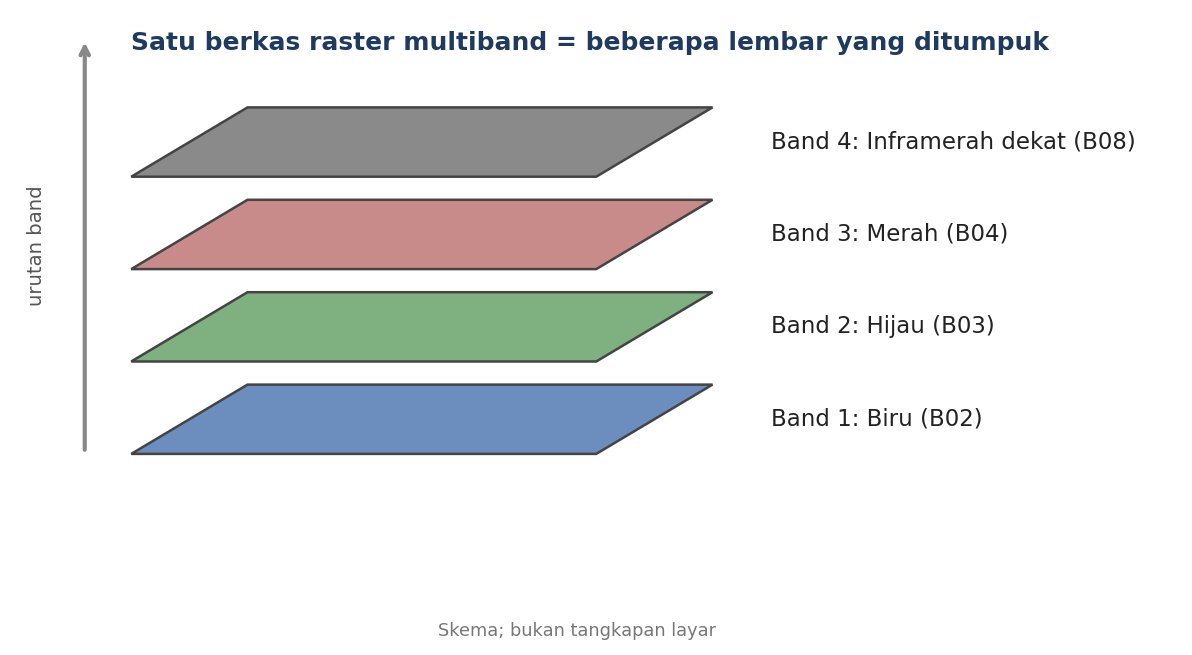
- Raster multiband: satu berkas dengan beberapa band, hasil penumpukan (stack).
- Warna asli: komposit dengan band merah ke lampu merah, hijau ke hijau, biru ke biru.
- Warna palsu: komposit yang memakai band lain, misalnya inframerah dekat ke lampu merah.
- Peregangan kontras (stretch): mengatur rentang angka mana yang ditampilkan dari gelap sampai terang.
#Warna asli dan warna palsu
Tumbuhan sehat menyerap cahaya merah dan memantulkan banyak inframerah dekat. Mata manusia tidak bisa melihat inframerah dekat, tetapi sensor bisa. Pada warna palsu, band inframerah dekat dikirim ke lampu merah. Akibatnya, tumbuhan sehat tampak merah terang, lahan terbuka tampak krem atau cokelat, dan air tampak gelap. Warnanya "palsu", tetapi informasinya lebih tajam.
| Komposit | Lampu merah | Lampu hijau | Lampu biru |
|---|---|---|---|
| Warna asli | Band 3 (merah, B04) | Band 2 (hijau, B03) | Band 1 (biru, B02) |
| Warna palsu | Band 4 (inframerah dekat, B08) | Band 3 (merah, B04) | Band 2 (hijau, B03) |
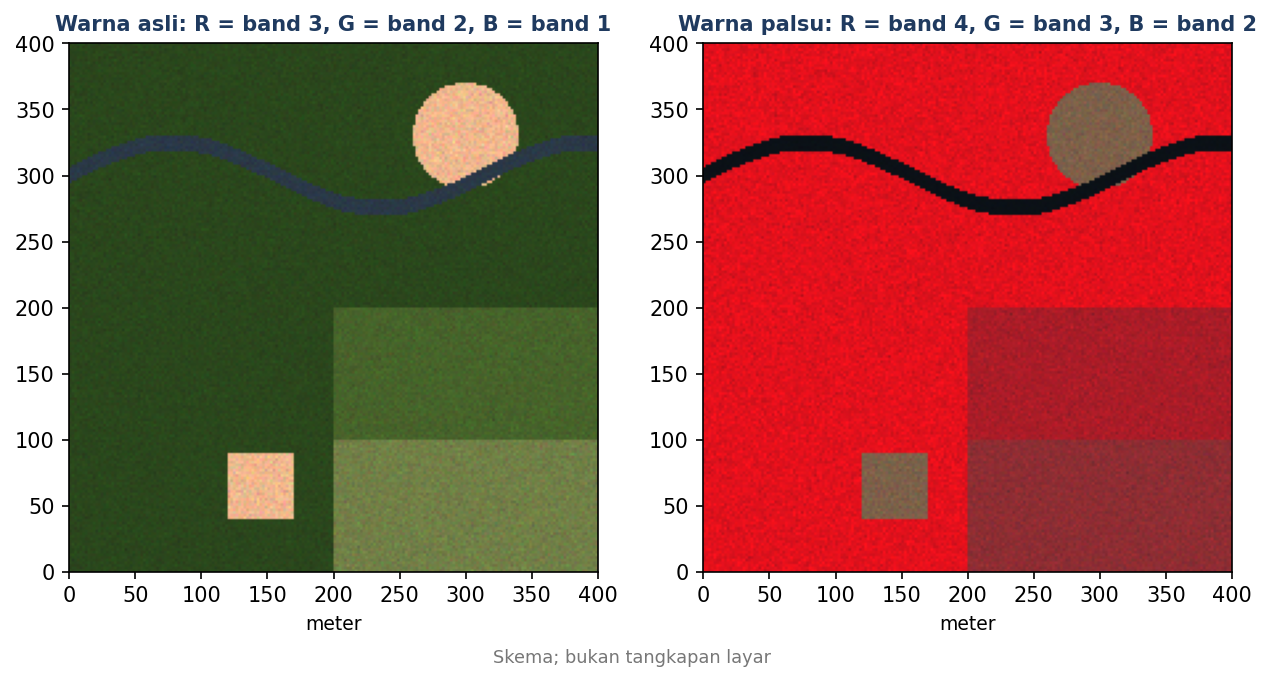
Pada gambar di atas, bukaan lahan bulat di utara dan bukaan persegi di barat daya tampak jelas di kedua komposit. Sungai tampak biru gelap pada warna asli dan hitam pada warna palsu. Hutan hijau tua pada warna asli menjadi merah terang pada warna palsu.
#Peregangan kontras
Nilai band merah berkisar 227 sampai 2.061, tetapi sebagian besar piksel berada di rentang yang sempit. Bila layar menampilkan seluruh rentang 227 sampai 2.061, gambar tampak pucat. Peregangan memotong sedikit ujung terendah dan tertinggi, lalu meregangkan sisanya menjadi gelap sampai terang.
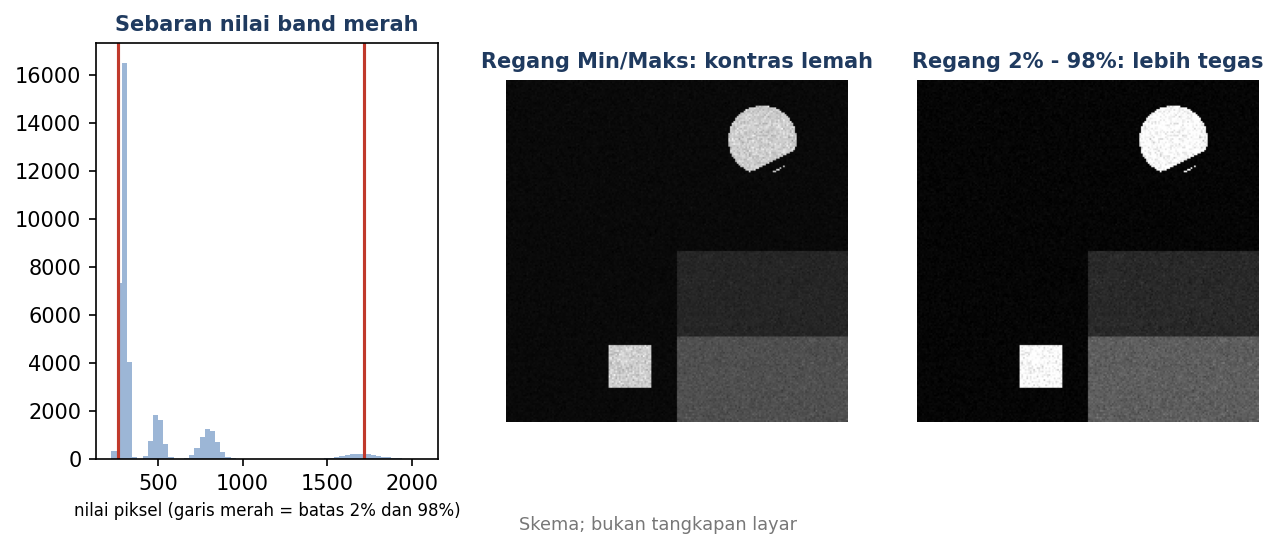
Peregangan hanya mengubah tampilan. Angka di dalam raster tetap sama.
#Bagian A: QGIS
#Bagian A: Menumpuk band dan membuat komposit di QGIS
#Langkah 1: menumpuk empat band menjadi satu berkas
- Buat proyek baru dan atur CRS proyek ke EPSG:32749 (Project ► Properties… ► CRS).
- Tambahkan empat band dari
paket-b3:Citra_B02.tif,Citra_B03.tif,Citra_B04.tif,Citra_B08.tif. - Buka menu Raster ► Miscellaneous ► Merge….
- Pada Input layers, klik tombol … lalu centang keempat band. Pastikan urutannya B02, B03, B04, B08. Urutan inilah yang menjadi urutan band.
- Centang Place each input file into a separate band. Tanpa centang ini, QGIS menempelkan citra bersebelahan, bukan menumpuk.
- Pada Output data type, pilih tipe bilangan bulat tanpa tanda 16 bit (UInt16), sama dengan data asal.
- Tentukan berkas keluaran, misalnya
C:\kerja_b3\Citra_4band.tif, lalu klik Run. - Buka Properties ► Information layer hasil. Pastikan ada 4 band. Bila mau yakin urutannya, cek statistik: band 1 rata-rata sekitar 294, band 4 sekitar 3.494.
Hasilnya: satu berkas bernama Citra_4band dengan empat band.
#Langkah 2: warna asli
- Klik kanan
Citra_4band► Properties ► Symbology. - Pada Render type, pilih Multiband color.
- Atur Red band = Band 3, Green band = Band 2, Blue band = Band 1.
- Pada pengaturan kontras, pilih Stretch to MinMax. Untuk batas nilai, pilih mode Cumulative count cut supaya QGIS membuang sebagian kecil piksel terendah dan tertinggi, lalu klik Apply.
Anda melihat hutan hijau gelap, bukaan lahan berwarna krem, dan sungai biru gelap.
#Langkah 3: warna palsu
- Masih di Symbology, ubah: Red band = Band 4, Green band = Band 3, Blue band = Band 2.
- Klik Apply. Hutan dan kebun berubah menjadi merah. Bukaan lahan berubah menjadi krem kecokelatan, dan sungai menjadi gelap.
- Untuk membandingkan, tambahkan
Citra_4bandsekali lagi (duplikat layer), lalu beri satu salinan warna asli dan salinan lain warna palsu. Hidupkan dan matikan keduanya bergantian.
#Dengan Python (opsional)
Berkas skrip/b3_02_komposit.py:
import processing
from qgis.core import QgsRasterLayer

DATA = r"D:/data/paket-b3"
OUT = r"C:/kerja_b3"          # folder hasil; buat dulu bila belum ada

# Band 1 = biru (B02), 2 = hijau (B03), 3 = merah (B04), 4 = inframerah dekat (B08)
urut = [DATA + "/Citra_B02.tif", DATA + "/Citra_B03.tif", DATA + "/Citra_B04.tif", DATA + "/Citra_B08.tif"]
hasil = processing.run("gdal:merge", {
    "INPUT": urut,
    "SEPARATE": True,        # satu berkas = satu band
    "DATA_TYPE": 2,          # 2 = UInt16, sama dengan data asal
    "OUTPUT": OUT + "/Citra_4band.tif"})
stack = QgsRasterLayer(hasil["OUTPUT"], "Citra_4band")
print("Jumlah band:", stack.bandCount(), "| tipe:", stack.dataProvider().dataType(1).name)
Keluaran yang diuji di QGIS 4.0.2: Jumlah band: 4 | tipe: UInt16. Statistik band hasil (diperiksa dengan gdalinfo): band 1 rata-rata 293,9, band 2 607,0, band 3 449,0, band 4 3.494,4. Angka ini sama dengan keempat berkas asal, jadi urutan band benar.
#Bagian B: ArcGIS Pro
#Bagian B: ArcGIS Pro
- Tambahkan keempat band ke peta.
- Buka alat Composite Bands (Data Management Tools). Pada Input Rasters, masukkan B02, B03, B04, B08 secara berurutan. Menurut dokumentasi Esri, urutan dalam daftar menjadi urutan band pada hasil. Tentukan Output Raster, lalu jalankan.
- Atur tampilan: pilih layer hasil, lalu pada Symbology ubah Primary symbology menjadi RGB. Pilih band untuk Red, Green, dan Blue (3-2-1 untuk warna asli, 4-3-2 untuk warna palsu). [CEK]
- Peregangan kontras diatur pada pilihan Stretch type di Symbology. [CEK]
#Bagian C: ArcMap 10.8
#Bagian C: ArcMap 10.8
- Tambahkan keempat band.
- Buka alat Composite Bands (toolbox Data Management). Menurut dokumentasi Esri, urutan band mengikuti urutan dalam kotak Input Rasters. Isi dan jalankan.
- Klik kanan layer hasil ► Properties ► Symbology, pilih RGB Composite, lalu tentukan band untuk Red, Green, dan Blue. [CEK]
- Peregangan diatur pada pilihan Stretch di tab yang sama. [CEK]
#Cek paham
- Mengapa komposit warna palsu memakai band inframerah dekat di lampu merah?
- Apa yang terjadi bila Anda lupa mencentang "Place each input file into a separate band"?
- Apakah peregangan kontras mengubah angka di dalam raster?
Jawaban:
- Tumbuhan sehat memantulkan banyak inframerah dekat. Bila band itu disalurkan ke lampu merah, vegetasi tampak merah terang sehingga mudah dibedakan dari lahan terbuka dan air.
- QGIS menempelkan keempat citra bersebelahan dalam satu band. Hasilnya bukan raster empat band.
- Tidak. Peregangan hanya mengubah tampilan. Angka tetap.
#Kesalahan umum
- Urutan band terbalik. Bila band 1 dan 3 tertukar, warna asli tampak janggal dan sulit ditafsirkan. Cek urutan masukan, lalu ulangi penumpukan.
- Mengira warna palsu salah. Warna palsu memang tidak sama dengan foto biasa. Lihat resepnya dulu, baru tafsirkan warnanya.
- Menganggap gambar pucat berarti data jelek. Sering hanya peregangannya belum diatur. Coba mode Cumulative count cut.
- Memakai band berbeda ukuran piksel. Band yang ukuran pikselnya tidak sama perlu disamakan dulu. Keempat band di paket ini sudah sama.
#Ringkasan dan latihan
Ringkasan: Komposit warna menyalurkan tiga band ke merah, hijau, dan biru. Warna asli memakai 3-2-1. Warna palsu memakai 4-3-2 dan membuat vegetasi tampak merah. Peregangan hanya mengubah tampilan.
Latihan:
- Buat komposit warna asli dan warna palsu dari
Citra_4band. Temukan bukaan lahan di Alpha (persegi kecil) dan Gamma (bulat). - Buat komposit 4-3-2 lalu ganti ke 3-4-2. Apa yang berubah? Jawaban: vegetasi tidak lagi merah terang, tetapi hijau terang, karena band inframerah dekat kini masuk ke lampu hijau. Itu menunjukkan pentingnya urutan band.
#Tabel perbandingan: komposit warna
| Hal | QGIS | ArcGIS Pro | ArcMap 10.8 |
|---|---|---|---|
| Menumpuk band | Raster ► Miscellaneous ► Merge (opsi band terpisah) | Composite Bands | Composite Bands |
| Urutan band | Urutan dalam daftar Input layers | Urutan dalam daftar Input Rasters | Urutan dalam daftar Input Rasters |
| Mengatur RGB | Symbology ► Multiband color | Symbology ► RGB [CEK] | Symbology ► RGB Composite [CEK] |
| Peregangan | Contrast enhancement dan Min/Max | Stretch type [CEK] | Stretch [CEK] |