BAB 1: Raster Itu Kotak-Kotak Berangka: Membaca Isi Sebuah Citra
#Studi kasus: "Citra ini isinya apa saja?"
Kepala Seksi mengirim empat berkas .tif tanpa penjelasan. Ia hanya berpesan, "Cek dulu, ini layak dipakai atau tidak." Analis Muda membukanya dan hanya melihat gambar abu-abu. Tidak ada keterangan ukuran, satuan, atau jumlah lapisan. Bab ini mengajarkan cara "membedah" sebuah raster sebelum dipakai.
#Konsep: raster dalam tiga kalimat
Raster adalah kertas berpetak. Setiap petak, disebut piksel, menyimpan satu angka, seperti kertas milimeter blok yang tiap kotaknya diisi angka. Ukuran sisi petak di lapangan disebut resolusi (atau ukuran piksel), dan satu raster bisa memiliki beberapa lapis angka yang disebut band.
Istilah baru bab ini:
- Piksel: satu petak raster yang menyimpan satu nilai.
- Resolusi: sisi piksel di lapangan. Di paket B3, 2 m berarti satu piksel mewakili 2 m x 2 m.
- Band: satu lapis angka dalam raster. Foto berwarna punya tiga band.
- Tipe data: jenis angka yang disimpan, misalnya bilangan bulat atau pecahan.
- NoData: nilai penanda "tidak ada data" pada piksel tertentu.
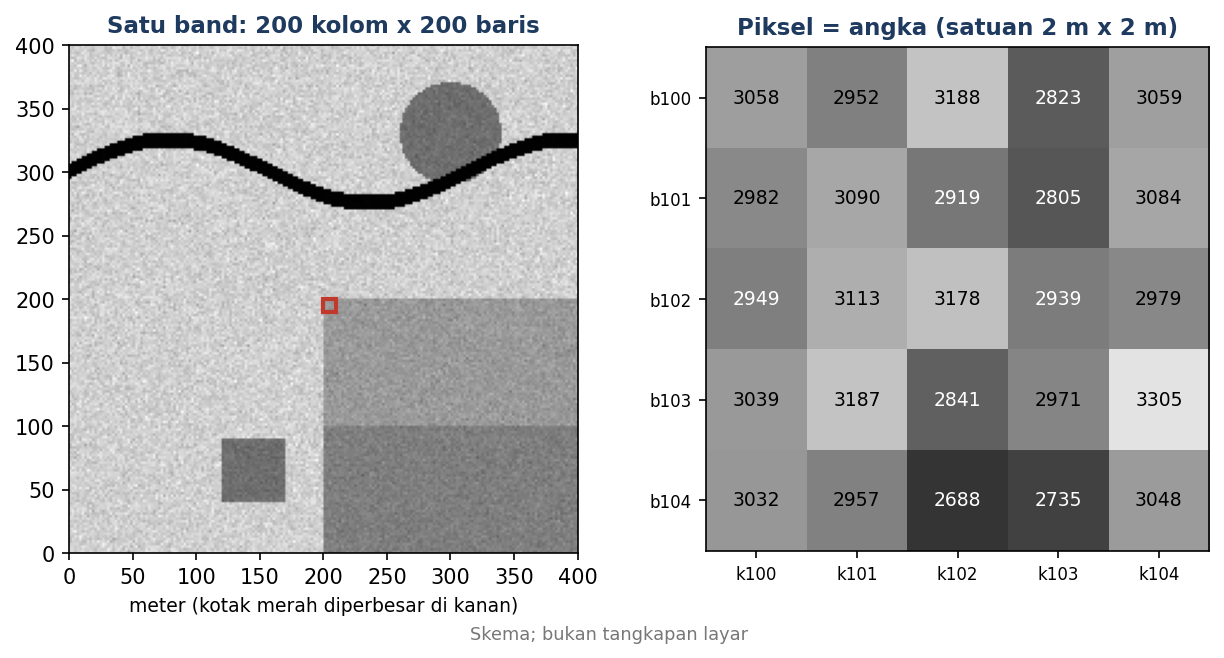
Angka di dalam piksel bukan warna. Warna baru muncul ketika QGIS menerjemahkan angka menjadi abu-abu atau warna. Angka kecil menjadi gelap, angka besar menjadi terang.
#Mengapa ukuran piksel penting
Ukuran piksel menentukan seberapa halus gambarnya. Piksel 2 m cukup untuk melihat petak kebun, tetapi tidak cukup untuk melihat satu pohon. Selain itu, ukuran piksel menentukan luas. Satu piksel 2 m x 2 m seluas 4 m². Bila Anda menghitung 10.000 piksel, luasnya 40.000 m² atau 4 hektare. Hitungan ini dipakai lagi di Bab 5.
#Tipe data
Data citra biasanya bilangan bulat. Tipe UInt16 menyimpan bilangan bulat tanpa tanda minus dari 0 sampai 65.535. Tipe Float32 menyimpan bilangan pecahan, cocok untuk ketinggian dan indeks. Tipe data penting karena menentukan apakah hasil hitungan bisa berkoma. Bab 6 memakai fakta ini.
#Angka dari data latihan
Anda akan memeriksa Citra_B04.tif (band merah). Angka di bawah dihitung dari data sintetis dan diuji di QGIS 4.0.2.
| Ukuran | Nilai |
|---|---|
| Kolom x baris | 200 x 200 |
| Jumlah piksel | 40.000 |
| Ukuran piksel | 2 m x 2 m |
| Luas seluruh citra | 16 ha (40.000 x 4 m²) |
| Jumlah band | 1 |
| Tipe data | UInt16 |
| CRS | EPSG:32749 |
| Nilai terkecil, terbesar | 227 dan 2.061 |
| Rata-rata | 449,0 |
#Bagian A: QGIS
#Bagian A: Memeriksa raster di QGIS
- Buka QGIS, lalu buat proyek baru (Project ► New).
- Tambahkan raster: Layer ► Add Layer ► Add Raster Layer…. Pilih
Citra_B04.tifdari folderpaket-b3, lalu klik Add. Anda melihat gambar abu-abu. - Klik kanan layer di panel Layers, pilih Properties, lalu buka tab Information. Tab ini hanya untuk dibaca. Cari CRS, ukuran (kolom dan baris), ukuran piksel, jumlah band, dan tipe data. Cocokkan dengan tabel di atas.
- Pada tab Transparency (masih di Properties), lihat kotak No data value. Di sini QGIS menyimpan penanda NoData. Pada
Citra_B04.tifkotak ini kosong karena semua piksel berisi data. - Pilih alat Identify Features di toolbar, lalu klik satu titik di citra. Panel Identify Results menampilkan nilai piksel di titik itu.
- Coba dua titik: klik di dekat koordinat E 312060, N 9996150 (hutan Alpha), lalu di dekat E 312145, N 9996065 (bukaan lahan). Nilai band merah di hutan sekitar 300, sedangkan di lahan terbuka sekitar 1.700. Lahan terbuka memantulkan lebih banyak cahaya merah.
- Buka tab Pyramids di Properties. Tab ini menyimpan salinan beresolusi rendah supaya citra besar tampil cepat. Untuk citra kecil ini, Anda tidak perlu mengubah apa pun.
Hasilnya: Anda tahu ukuran, tipe, dan isi Citra_B04.tif tanpa menebak.
#Memeriksa lewat Python Console (opsional)
Pilih Plugins ► Python Console, lalu tempel skrip berikut. Ubah DATA ke folder paket-b3 Anda. Berkas skripnya ada di skrip/b3_01_info.py.
import processing
from qgis.core import QgsRasterLayer

DATA = r"D:/data/paket-b3"

lay = QgsRasterLayer(DATA + "/Citra_B04.tif", "Citra_B04")
print("Terbaca:", lay.isValid())
print("Ukuran (kolom x baris):", lay.width(), "x", lay.height())
print("Jumlah band:", lay.bandCount())
print("Ukuran piksel (m):", lay.rasterUnitsPerPixelX(), "x", lay.rasterUnitsPerPixelY())
print("CRS:", lay.crs().authid())
print("Tipe data band 1:", lay.dataProvider().dataType(1).name)

hasil = processing.run("native:rasterlayerstatistics", {"INPUT": lay, "BAND": 1})
print("Jumlah piksel:", hasil["COUNT"])
print("Min:", hasil["MIN"], " Maks:", hasil["MAX"], " Rata-rata:", round(hasil["MEAN"], 1))
Keluaran yang diuji di QGIS 4.0.2:
Terbaca: True
Ukuran (kolom x baris): 200 x 200
Jumlah band: 1
Ukuran piksel (m): 2.0 x 2.0
CRS: EPSG:32749
Tipe data band 1: UInt16
Jumlah piksel: 40000
Min: 227.0 Maks: 2061.0 Rata-rata: 449.0#Bagian B: ArcGIS Pro
#Bagian B: ArcGIS Pro
- Buka proyek, lalu tambahkan raster lewat Map ► Add Data ► Data. Pilih
Citra_B04.tif. [CEK] - Klik kanan layer di panel Contents, pilih Properties, lalu buka tab Source. Di sana tertera informasi seperti ukuran sel, jumlah band, dan sistem koordinat. [CEK]
- Untuk statistik, buka tab Source bagian statistik band, atau lihat tab Symbology. [CEK]
- Gunakan alat Explore lalu klik citra untuk melihat nilai piksel di jendela pop-up. [CEK]
Di ArcGIS Pro, piksel disebut juga cell (sel), dan ukuran piksel disebut cell size.
#Bagian C: ArcMap 10.8
#Bagian C: ArcMap 10.8
- Tambahkan raster lewat Add Data. ArcMap menawarkan pembuatan piramida (pyramids) dan statistik bila belum ada. Terima tawaran itu untuk citra besar. [CEK]
- Klik kanan layer, pilih Properties, lalu buka tab Source. Informasi ukuran sel, jumlah band, tipe, dan koordinat ada di sana. [CEK]
- Gunakan alat Identify untuk melihat nilai piksel. [CEK]
#Cek paham
- Satu piksel berukuran 2 m x 2 m. Berapa luasnya?
- Apa bedanya piksel dan band?
- Mengapa tipe data perlu diperiksa sebelum menghitung?
Jawaban:
- 4 m². Sisi 2 m dikali sisi 2 m.
- Piksel adalah satu petak. Band adalah satu lapis angka, yaitu kumpulan semua piksel untuk satu jenis ukuran.
- Tipe data menentukan apakah hasil hitungan boleh berkoma. Bab 6 menunjukkan akibat salah tipe.
#Kesalahan umum
- Mengira nilai piksel adalah warna. Nilai piksel adalah angka. Warna hanya cara QGIS menampilkannya. Ubah tampilan di Symbology tanpa mengubah angkanya.
- Mengabaikan CRS dan ukuran piksel. Hitung luas dari raster berkoordinat derajat akan salah. Periksa tab Information dulu.
- Menganggap NoData sebagai nol. NoData berarti "tidak ada data", sedangkan nol adalah angka yang sah. Statistik menjadi salah bila keduanya tertukar.
#Ringkasan dan latihan
Ringkasan: Raster adalah petak-petak berangka. Resolusi menentukan kehalusan dan luas per piksel. Band adalah lapisan angka. Tipe data dan NoData harus dicek sebelum analisis.
Latihan:
- Periksa
Citra_B08.tif(inframerah dekat). Catat nilai terkecil, terbesar, dan rata-ratanya. Jawaban uji: sekitar 160, 4.878, dan 3.494,4. - Klik titik hutan Alpha dan titik bukaan lahan pada band 8. Mana yang lebih besar? Jawaban uji: hutan lebih besar (sekitar 4.000 berbanding 2.200).
#Tabel perbandingan: memeriksa raster
| Hal | QGIS | ArcGIS Pro | ArcMap 10.8 |
|---|---|---|---|
| Menambah raster | Layer ► Add Layer ► Add Raster Layer | Map ► Add Data [CEK] | Add Data [CEK] |
| Info ukuran dan tipe | Properties ► Information | Properties ► Source [CEK] | Properties ► Source [CEK] |
| Nilai piksel | Identify Features | Explore (pop-up) [CEK] | Identify [CEK] |
| Piramida | Properties ► Pyramids | Tersedia [CEK] | Tersedia [CEK] |
| Istilah piksel | Pixel | Cell | Cell |