BAB 4: Rapat Tanpa Celah: Topologi Dasar
#Studi kasus: "Luas totalnya tidak pas"
Analis Muda menerima berkas Petak_Rusak.gpkg hasil gambar rekan kerja. Saat luas petak dijumlahkan, hasilnya tidak sama dengan luas KPH. Di peta tampak ada garis tipis di antara dua petak, dan satu petak seperti "menimpa" tetangganya. Kepala Seksi bertanya, "Apakah datanya bisa dipercaya?" Jawabannya ada pada topologi: aturan bahwa objek bersebelahan harus pas.
#Konsep: topologi dalam tiga kalimat
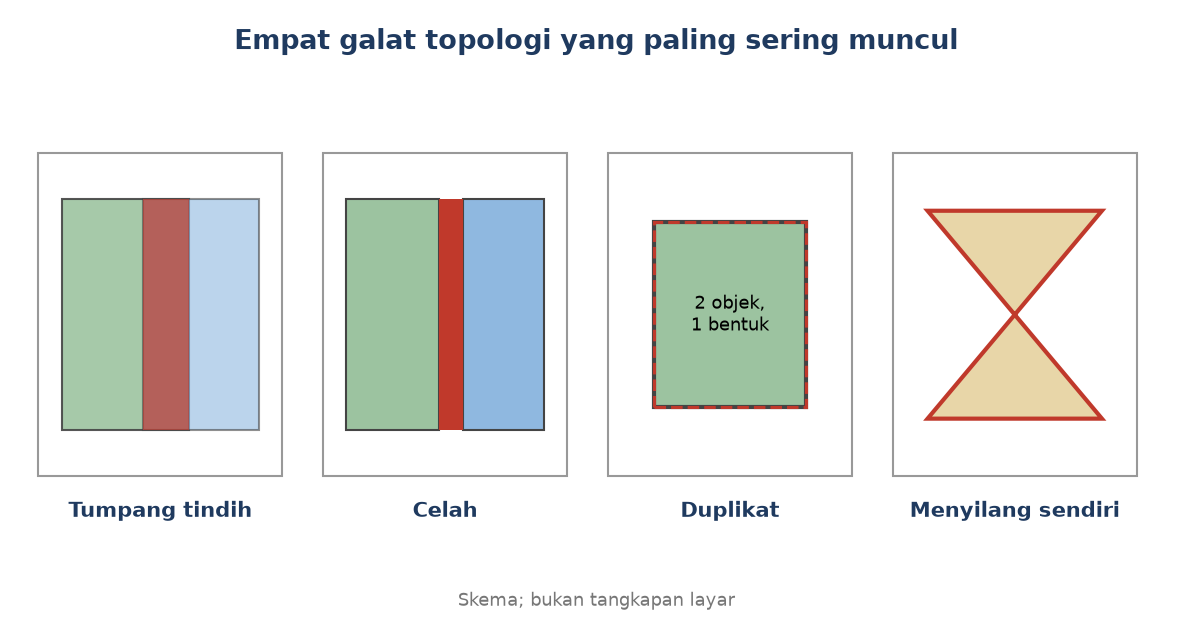
Topologi adalah aturan tentang hubungan antarobjek, seperti ubin lantai yang harus rapat: tidak boleh ada celah, dan tidak boleh ada ubin yang menumpuk di atas ubin lain. Petak hutan juga begitu. Bila ada celah, luas yang hilang tidak terhitung. Bila ada tumpang tindih, luasnya terhitung dua kali.
Istilah baru bab ini:
- Topologi: aturan hubungan antarobjek (bersebelahan, bertumpuk, bersilangan).
- Tumpang tindih (overlap): dua poligon berbagi sebagian area.
- Celah (gap): ruang kosong di antara poligon yang seharusnya rapat.
- Duplikat: dua objek dengan bentuk sama persis.
- Geometri tidak sah: bentuk yang melanggar aturan dasar, misalnya garis tepi menyilang sendiri.
#Mengapa galat kecil tetap berbahaya
Galat topologi sering tidak terlihat dengan mata. Namun alat analisis di seri berikutnya bisa gagal atau memberi angka keliru karenanya. Misalnya menghitung luas, menggabungkan petak, atau memotong data. Memeriksa topologi sebelum analisis adalah kebiasaan sehat.
#Angka dari data latihan
Petak_Rusak.gpkg berisi 18 objek. Penulis sengaja menyisipkan empat galat. Hasil pemeriksaan di QGIS 4.0.2:
| Pemeriksaan | Temuan |
|---|---|
| Geometri tidak sah | 1 objek: P-18, galat Self-intersection |
| Duplikat | 1 pasangan: P-03 tergambar dua kali |
| Tumpang tindih | 1 tempat: P-06 menimpa P-07 seluas 840 m² |
| Celah | 1 tempat: celah tertutup seluas 265 m² di antara P-09 dan P-10 |
Setelah duplikat dihapus, jumlah objek menjadi 17. Setelah alat Delete overlaps dijalankan, tidak ada tumpang tindih tersisa, dan luas P-06 kembali 9.900 m² seperti di data asli. Perbaikan otomatis P-18 (Fix geometries) mengubahnya menjadi MultiPolygon seluas 450 m²: dua segitiga, bukan satu persegi. Artinya perbaikan otomatis membuat bentuk sah, tetapi belum tentu benar. Anda tetap harus memeriksa hasilnya.
#Bagian A: QGIS
#Bagian A: Memeriksa topologi di QGIS
#Langkah 1: periksa geometri tidak sah
- Tambahkan
Petak_Rusak.gpkg(layerPetak_Rusak). - Buka Processing ► Toolbox, cari
Check validity, lalu klik dua kali. - Input layer:
Petak_Rusak. Biarkan Method pada pilihan bawaan. Klik Run. - Tiga layer hasil muncul: Valid output, Invalid output, dan Error output. Buka tabel Invalid output. Anda melihat satu baris, P-18, dengan keterangan
Self-intersection. Layer Error output menandai titik silangnya.
#Langkah 2: perbaiki geometri tidak sah
- Di Toolbox, cari
Fix geometries. - Input layer:
Petak_Rusak. Klik Run. - Layer hasil dipakai untuk langkah berikutnya, karena alat pemeriksa lain menolak geometri yang rusak. Bila tidak diperbaiki, pesan galatnya berbunyi bahwa fitur memiliki geometri tidak sah.
- Jalankan Check validity pada hasilnya. Sekarang 18 objek sah.
#Langkah 3: cari duplikat, tumpang tindih, dan celah
Toolbox memiliki kelompok alat Check geometry. Alat-alat ini membutuhkan sebuah Unique feature identifier, yaitu field yang nilainya tidak pernah sama. Pakai fid. Jangan pakai KODE_PETAK, karena kode P-03 sengaja muncul dua kali.
- Duplicated geometries: Input layer = hasil Fix geometries, Unique feature identifier =
fid. Hasilnya 1 galat. - Overlaps: isi sama. Biarkan Minimum overlap area pada 0 (artinya semua tumpang tindih dilaporkan). Hasilnya 1 galat dengan luas 840 m².
- Small gaps: isi sama. Isi Gap threshold dengan 5000 (celah di bawah 5.000 m² dianggap galat). Hasilnya 1 galat dengan luas 265 m².
- Buka tabel layer galat. Kolom
gc_errormenyimpan luas atau keterangan galat. Klik baris untuk melihat letaknya di peta.
#Langkah 4: perbaiki
| Galat | Cara memperbaiki |
|---|---|
| Duplikat | Alat Delete duplicate geometries. Objek menjadi 17. |
| Tumpang tindih | Alat Delete overlaps (butuh layer galat dari Overlaps), atau tarik simpul dengan Vertex Tool |
| Celah | Vertex Tool dengan snapping: tarik simpul yang menjorok ke tepi tetangga. Alat Fill gaps juga ada. Pada data latihan alat itu melaporkan Failed to merge with neighbor, jadi celah ini diperbaiki dengan tangan. |
Untuk memperbaiki celah dengan tangan:
- Aktifkan snapping (Project ► Snapping Options…, jenis Vertex dan Segment).
- Pilih layer, nyalakan mode edit, pilih Vertex Tool.
- Klik simpul yang menjorok ke dalam, lalu geser sampai menempel di tepi petak tetangga. Snapping menariknya pas.
- Simpan edit, lalu jalankan lagi Small gaps sampai tidak ada galat.
#Memeriksa dengan aturan: Topology Checker
QGIS juga punya plugin Topology Checker untuk memeriksa aturan secara terus-menerus.
- Nyalakan plugin lewat Plugins ► Manage and Install Plugins (pencarian
Topology Checker). - Buka panel lewat Vector ► Topology Checker.
- Klik Configure, lalu tambahkan aturan untuk layer poligon: must not overlap, must not have gaps, must not have duplicates, dan must not have invalid geometries.
- Klik Validate All. Galat tampil sebagai daftar dan tanda merah di peta. Klik satu galat untuk melihatnya, lalu perbaiki dengan alat edit.
#Pilihan: pemeriksaan lewat Python
Skrip 4.1 (skrip/b2_04_topologi.py) menjalankan semua pemeriksaan di atas.
v = processing.run("native:checkvalidity", {"INPUT_LAYER": rusak, "METHOD": 2,
    "VALID_OUTPUT": "memory:", "INVALID_OUTPUT": "memory:", "ERROR_OUTPUT": "memory:"})
print("Sah:", v["VALID_COUNT"], "| Tidak sah:", v["INVALID_COUNT"])
Hasil uji: sah 17, tidak sah 1 (P-18). Duplikat 1. Tumpang tindih 1 (840). Celah 1 (265). Setelah hapus duplikat: 17 objek. Setelah Delete overlaps: tumpang tindih 0.
#Bagian B: ArcGIS Pro
#Bagian B: ArcGIS Pro
Topologi di ArcGIS dibuat pada geodatabase, bukan pada GeoPackage.
- Simpan petak dalam feature dataset di file geodatabase. [CEK]
- Klik kanan feature dataset, pilih New ► Topology. Pilih aturan poligon Must Not Overlap dan Must Not Have Gaps. [CEK: nama aturan]
- Jalankan Validate Topology, lalu periksa galat lewat Error Inspector pada tab Edit. [CEK]
- Untuk geometri tidak sah, pakai alat Check Geometry dan Repair Geometry (Data Management Tools ► Features). [CEK]
#Bagian C: ArcMap 10.8
#Bagian C: ArcMap 10.8
- Simpan petak dalam feature dataset di geodatabase, lalu buat topologi di ArcCatalog (klik kanan feature dataset ► New ► Topology…). [CEK]
- Pilih aturan Must Not Overlap dan Must Not Have Gaps. [CEK]
- Buka toolbar Topology, jalankan Validate Topology In Current Extent, lalu buka Error Inspector. [CEK]
- Untuk geometri tidak sah, pakai alat Check Geometry dan Repair Geometry. [CEK]
#Cek paham
- Apa bahaya celah di antara dua petak?
- Mengapa
KODE_PETAKtidak cocok dipakai sebagai Unique feature identifier padaPetak_Rusak? - Mengapa hasil Fix geometries tidak boleh langsung dipercaya?
Jawaban:
- Luas di celah tidak terhitung pada petak mana pun. Total luas jadi lebih kecil dari seharusnya.
- Karena nilainya ada yang sama (P-03 muncul dua kali). Pengenal unik tidak boleh berulang.
fidaman dipakai. - Alat hanya membuat bentuk menjadi sah. Bentuknya bisa berbeda dari maksud Anda, misalnya persegi menjadi dua segitiga.
#Kesalahan umum
- Langsung menjalankan pemeriksa celah pada data yang geometrinya rusak. Alat menolak. Perbaiki geometri lebih dulu.
- Memakai field berulang sebagai pengenal unik. Alat berhenti dengan pesan nilai tidak unik. Pakai
fidatau kode yang benar-benar unik. - Mengatur ambang celah terlalu kecil. Celah yang lebih besar dari ambang tidak dilaporkan. Naikkan ambang sampai celah yang Anda cari ikut terdeteksi.
- Memperbaiki tanpa memeriksa ulang. Jalankan lagi pemeriksaan setelah memperbaiki. Hasil yang diharapkan: nol galat.
- Mengedit data asli. Kerjakan di salinan, supaya data masukan tetap utuh sebagai pembanding.
#Ringkasan dan latihan
Ringkasan: topologi menjaga objek bersebelahan tetap rapi. Empat galat dasarnya: tumpang tindih, celah, duplikat, dan geometri tidak sah. Periksa dengan alat Check validity dan kelompok Check geometry. Perbaiki otomatis bila sesuai, atau dengan Vertex Tool dan snapping. Selalu periksa ulang.
Latihan: jalankan Check validity pada Petak_KPH.gpkg (data yang bersih). Berapa objek tidak sah? Lalu jalankan Overlaps dan Small gaps pada data yang sama. (Jawaban yang diharapkan: nol galat.)
#Tabel perbandingan: memeriksa topologi
| Tugas | QGIS | ArcGIS Pro | ArcMap 10.8 |
|---|---|---|---|
| Geometri tidak sah | Check validity | Check Geometry [CEK] | Check Geometry [CEK] |
| Memperbaiki geometri | Fix geometries | Repair Geometry [CEK] | Repair Geometry [CEK] |
| Aturan topologi | Plugin Topology Checker | Topologi di geodatabase [CEK] | Topologi di geodatabase [CEK] |
| Overlap dan gap | Alat Check geometry (Overlaps, Small gaps) | Aturan Must Not Overlap / Have Gaps [CEK] | Aturan Must Not Overlap / Have Gaps [CEK] |
| Menghapus duplikat | Delete duplicate geometries | Delete Identical [CEK] | Delete Identical [CEK] |