BAB 3: Menggambar Sendiri: Digitasi dan Edit Objek
#Studi kasus: "Jalan dan persemaian belum ada di peta"
Tim lapangan membangun jalan inspeksi dan lahan persemaian baru. Keduanya belum ada di data. Yang ada hanya sebuah citra sketsa dari udara. Kepala Seksi berpesan, "Tolong gambar keduanya di peta, dan ukur panjang jalan dan luas persemaian." Selain itu, petak P-12 akan dibagi dua karena sebagian ditanami jenis lain. Inilah pekerjaan digitasi.
#Konsep: digitasi dalam tiga kalimat
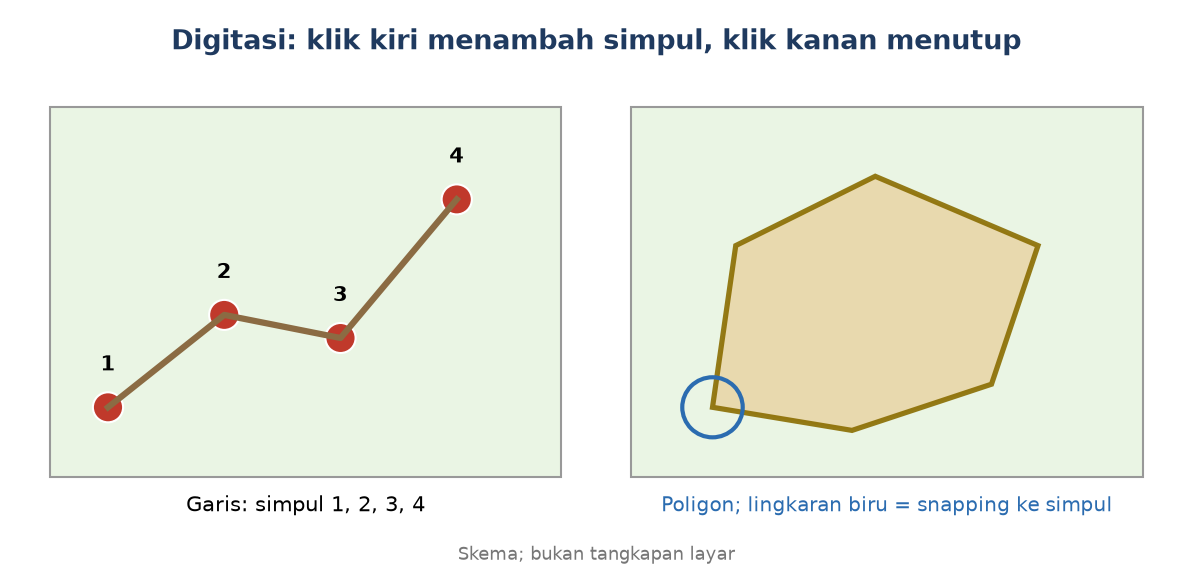
Digitasi adalah menggambar objek peta di layar dengan mengklik titik-titiknya, seperti menjiplak gambar dengan kertas kalkir. Tiap klik menambah satu simpul (vertex). Rangkaian simpul membentuk garis atau poligon yang menyimpan koordinat dan bisa diukur.
Istilah baru bab ini:
- Digitasi: menggambar objek vektor di layar.
- Mode edit: keadaan layer yang boleh diubah (ikon pensil).
- Simpul (vertex): titik sudut pada garis atau poligon.
- Snapping: tarikan otomatis kursor ke simpul atau tepi yang dekat.
- Split: membelah satu objek menjadi dua.
#Aturan emas: edit hanya satu layer pada satu waktu
Layer harus berada dalam mode edit sebelum bisa diubah. Selama mode edit, perubahan masih di memori. Perubahan baru masuk ke berkas ketika Anda menyimpan edit. Bila tidak jadi, Anda bisa membatalkan seluruhnya.
#Angka dari data latihan
Citra sketsa memperlihatkan jalan tanah berwarna cokelat dan persemaian berwarna krem. Bila Anda menjiplak dengan enam simpul untuk jalan dan lima simpul untuk persemaian, hasil ukurnya:
| Objek | Ukuran | Catatan |
|---|---|---|
| Jalan Inspeksi Timur | sekitar 428,5 m | enam simpul, menyeberangi area dari barat ke timur |
| Persemaian Utara | sekitar 3.700 m² (0,37 ha) | lima simpul |
| Petak P-12 dibelah | 4.906,9 m² dan 4.443,1 m² | jumlahnya 9.350,0 m², sama dengan luas semula |
Hasil jiplakan Anda dengan mouse tidak akan persis sama. Selisih beberapa meter pada panjang jalan wajar. Selisih besar menandakan ada simpul yang salah tempat.
Untuk latihan yang bisa dibandingkan angka demi angka, koordinat simpul yang dipakai skrip adalah sebagai berikut (UTM 49S, meter).
| Objek | Simpul 1 | 2 | 3 | 4 | 5 | 6 |
|---|---|---|---|---|---|---|
| Jalan | 312000, 9996150 | 312090, 9996160 | 312180, 9996210 | 312260, 9996215 | 312330, 9996260 | 312400, 9996275 |
| Persemaian | 312220, 9996025 | 312280, 9996020 | 312290, 9996070 | 312250, 9996085 | 312215, 9996065 | tidak ada |
#Bagian A: QGIS
#Bagian A: Menggambar dan mengedit di QGIS
#Menyiapkan lapisan dan snapping
- Tambahkan
Citra_Sketsa.tif(raster),Petak_KPH.gpkg,Jalan_Baru.gpkg, danPersemaian_Baru.gpkg. Taruh citra di urutan paling bawah. - Buka Project ► Snapping Options…. Nyalakan snapping (ikon magnet). Pilih mode All Layers, jenis Vertex, dengan toleransi beberapa piksel. [CEK: pilihan toleransi]
- Tutup jendela itu. Tombol S menyalakan dan mematikan snapping saat Anda menggambar.
#Menggambar jalan (garis)
- Klik layer
Jalan_Barudi panel Layers. - Klik Toggle Editing (ikon pensil) di toolbar, atau tekan Ctrl+E. Toolbar digitasi aktif.
- Klik Add Line Feature.
- Klik kiri pada awal jalan cokelat di tepi barat citra. Klik kiri lagi di tiap tikungan, ikuti jalan sampai ujung timur. Tiap klik menambah satu simpul.
- Klik kanan untuk mengakhiri. Jendela atribut muncul.
- Isi
NAMA_JALANdenganJalan Inspeksi TimurdanKELASdenganJalan tanah. BiarkanPANJANG_Mkosong. Klik OK. - Klik Save Layer Edits (ikon disket), lalu matikan mode edit dengan ikon pensil.
Hasilnya: satu garis baru di layer Jalan_Baru. Panjangnya dihitung otomatis di bab 5.
#Menggambar persemaian (poligon)
- Klik layer
Persemaian_Baru, nyalakan mode edit. - Klik Add Polygon Feature.
- Klik kiri di tiap sudut lahan krem pada citra. Klik kanan untuk menutup poligon (Anda tidak perlu mengulang titik pertama).
- Isi
NAMAdenganPersemaian Utara, lalu OK. - Simpan edit, lalu matikan mode edit.
#Memperbaiki simpul yang meleset
- Nyalakan mode edit pada layer yang salah.
- Pilih Vertex Tool (Current Layer).
- Arahkan kursor ke garis. Simpul muncul sebagai titik. Klik sebuah simpul, geser, lalu klik lagi untuk meletakkan.
- Klik pada tengah ruas garis untuk menambah simpul baru. Pilih simpul lalu tekan Delete untuk membuangnya.
- Bila salah, tekan Ctrl+Z (Undo). Bila banyak yang salah, matikan mode edit dan pilih Discard agar semua kembali ke simpanan terakhir.
#Membelah petak P-12
- Klik layer
Petak. Pilih petak P-12 saja: Select Features by Expression dengan"KODE_PETAK" = 'P-12'. - Nyalakan mode edit.
- Klik Split Features di toolbar edit lanjutan [CEK: nama tombol].
- Gambar garis tegak pada x = 312350: klik di titik 312350, 9996190 (sedikit di bawah tepi bawah P-12), lalu klik di 312350, 9996310 (sedikit di atas tepi atas), lalu klik kanan.
- Tabel atribut kini berisi 17 baris. Dua baris berkode
P-12. Ubah kodenya menjadiP-12A(bagian barat) danP-12B(bagian timur) di tabel atribut. - Simpan edit.
Hanya P-12 yang terbelah karena Anda memilihnya lebih dulu. Petak P-08 di bawahnya tetap utuh. Garis belah harus melewati tepi petak di kedua ujung. Bila garis berhenti di dalam petak, tidak ada yang terbelah.
Alat pasangan adalah Merge Selected Features. Pilih dua petak, klik alat itu, lalu pilih baris atribut yang dipertahankan.
#Pilihan: menggambar lewat Python
Skrip 3.1 (skrip/b2_03_digitasi.py) menggambar jalan dan persemaian dari koordinat dan membelah P-12. Skrip bekerja pada salinan berkas di folder keluaran.
jalan.startEditing()
f = QgsFeature(jalan.fields())
f.setGeometry(QgsGeometry.fromPolylineXY([titik(x, y) for x, y in simpul_jalan]))
jalan.addFeature(f)
jalan.commitChanges()
Hasil uji: warna citra di keenam simpul jalan adalah cokelat (150, 118, 78), panjang jalan 428,5 m, luas persemaian 3.700,0 m², dan P-12 terbelah menjadi 4.906,9 m² dan 4.443,1 m² sehingga jumlah petak menjadi 17.
#Bagian B: ArcGIS Pro
#Bagian B: ArcGIS Pro
- Tambahkan citra dan layer. Pada tab Edit, klik Create untuk membuka panel Create Features. [CEK]
- Pilih templat layer
Jalan_Baru, lalu alat Line. Klik tiap simpul, kemudian akhiri dengan F2 atau klik dua kali. [CEK] - Isi atribut di panel atau tabel. Klik Save pada tab Edit untuk menyimpan edit. [CEK]
- Untuk persemaian, pilih templat
Persemaian_Barudan alat Polygon. - Untuk membelah petak, pilih petak, lalu pada tab Edit pakai alat Split. [CEK]
- Snapping diatur lewat tombol Snapping di tab Edit. [CEK]
#Bagian C: ArcMap 10.8
#Bagian C: ArcMap 10.8
- Buka toolbar Editor. Pilih Editor ► Start Editing, lalu pilih sumber data. [CEK]
- Buka jendela Create Features. Pilih templat
Jalan_Barudan alat Line. [CEK] - Klik tiap simpul pada peta, lalu akhiri dengan F2 (Finish Sketch). [CEK]
- Simpan lewat Editor ► Save Edits, lalu Editor ► Stop Editing.
- Untuk membelah poligon, pilih petak lalu pakai alat Cut Polygons. [CEK]
- Snapping diatur lewat Editor ► Snapping ► Snapping Toolbar. [CEK]
#Cek paham
- Mengapa layer harus dalam mode edit sebelum digambar?
- Apa gunanya snapping?
- Mengapa P-12 harus dipilih lebih dulu sebelum dibelah?
Jawaban:
- Mode edit mengizinkan perubahan. Tanpa itu, data terkunci supaya tidak berubah secara tidak sengaja.
- Snapping menarik klik ke simpul atau tepi di dekatnya, sehingga dua objek menempel rapat tanpa celah.
- Alat Split membelah semua objek yang dilewati garis. Dengan memilih P-12, hanya P-12 yang terbelah.
#Kesalahan umum
- Lupa menyimpan edit. Gambar hilang saat QGIS ditutup. Simpan setelah tiap objek selesai.
- Menggambar di layer yang salah. Objek masuk ke layer lain. Periksa layer yang aktif sebelum mengklik.
- Menggambar tanpa snapping. Poligon bersebelahan jadi bercelah atau tumpang tindih (dibahas di bab 4). Nyalakan snapping.
- Garis belah berhenti di dalam petak. Tidak ada yang terbelah. Perpanjang garis melewati tepi di kedua ujung.
- Belah petak tanpa mengganti kode. Dua baris berkode sama menyulitkan join. Beri kode baru pada bagian hasil belahan.
#Ringkasan dan latihan
Ringkasan: digitasi berarti mengklik simpul dengan layer dalam mode edit. Snapping merapikan sambungan. Perubahan baru permanen setelah disimpan. Alat Vertex memperbaiki simpul, alat Split membelah, alat Merge menggabungkan.
Latihan: gambar ulang persemaian dengan Advanced Digitizing Panel memakai tabel koordinat. Luasnya harus 3.700 m². Lalu belah P-08 dengan garis tegak pada x = 312350 dan periksa bahwa jumlah dua luasnya sama dengan luas P-08 semula.
#Tabel perbandingan: menggambar dan mengedit
| Tugas | QGIS | ArcGIS Pro | ArcMap 10.8 |
|---|---|---|---|
| Mulai edit | Toggle Editing (Ctrl+E) | Tab Edit (otomatis) | Editor ► Start Editing |
| Menggambar | Add Line/Polygon Feature | Create Features ► Line/Polygon | Create Features ► Sketch tool |
| Mengakhiri objek | Klik kanan | F2 atau klik dua kali [CEK] | F2 (Finish Sketch) [CEK] |
| Menyimpan edit | Save Layer Edits | Tab Edit ► Save | Editor ► Save Edits |
| Memperbaiki simpul | Vertex Tool | Edit Vertices [CEK] | Edit Vertices [CEK] |
| Membelah | Split Features | Split [CEK] | Cut Polygons [CEK] |